作为国内使用率极高的轻量三维建模软件,草图大师(sketchup)凭借简单易上手的特点,吸引了大量设计从业者和建模爱好者使用,但不少新手刚接触时都会遇到一个共性问题:建模完成后多余的边线乱糟糟,既影响模型预览,也会拉低出图效果,却摸不清去掉边线的方法。其实根据不同的使用需求,有几种非常简单易操作的处理方法。
全局隐藏所有边线
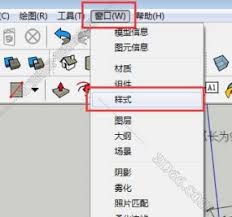
如果你需要输出干净的素模效果图,不需要显示任何结构边线,这种方法是最快最便捷的。打开草图大师后,新版软件可以直接在右侧默认面板找到「样式」选项,旧版软件可以从顶部菜单栏的「窗口」栏中打开样式面板。切换到样式面板的「编辑」标签页,取消「边线」「轮廓线」选项前的勾选,整个场景的所有边线就会一次性隐藏,想要恢复时只需要重新勾选即可,非常适合快速出白模效果图的场景。
隐藏局部多余边线
如果只是场景中部分边线多余,不需要隐藏所有结构边,可以用这个方法处理。最实用的技巧是借助橡皮擦工具:操作时按住ctrl键,再点击想要去掉的边线,点击后边线就会直接隐藏,不会破坏模型本身的结构;如果不小心隐藏了不该去掉的边线,只需要按住ctrl+shift键,再点击对应位置就能恢复隐藏的边线。如果你习惯选择操作,也可以先用选择工具选中目标边线,右键点击后选择「隐藏」即可,适合调整局部模型细节时使用。
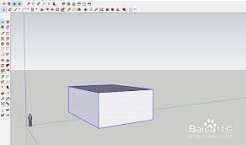
柔化消隐曲面分段线
做曲面、地形建模的时候,往往会产生大量密集的分段边线,这时候最适合用柔化功能消隐。选中整个曲面模型,右键点击选择「柔化/平滑边线」,在弹出的调节面板中拖动角度滑块,设置合适的柔化角度后,所有夹角小于设置值的共面分段线就会自动柔化隐藏,既保留了模型的轮廓结构边,又能让曲面看起来干净流畅,是景观、产品建模中最常用的去边线方法。
不同的去边线需求对应不同的操作方法,新手只需要根据自己的场景选择对应方法,多操作两次就能熟练掌握,干净的模型不仅能提升预览效率,还能让后续出图效果更通透美观。