很多ps使用者在做版式设计、ui切图的时候,都遇到过参考线看不清的问题:要么参考线和画布背景对比度太低融成一片,要么高分辨率屏幕下参考线发虚模糊,轻则拖慢作图效率,重则看错对齐位置出错稿。其实从基础设置到进阶优化,多个维度都能解决这个问题。
调整参考线基础显示参数
大部分参考线看不清的问题,都出在默认参数不符合当前画布背景上。ps默认参考线为浅淡的天蓝色,放在浅白、浅灰背景上几乎融为一体,放在深色背景上又会被深黑内容遮挡。遇到这种情况,只需按下ctrl+k打开首选项面板,找到「参考线、网格和切片」选项,就能直接修改参考线的颜色、不透明度和样式:浅背景画布可以换成深棕、纯黑等高对比度颜色,深背景画布可以换成亮黄、纯白等醒目标识色,还可以把默认直线样式改成虚线,进一步提升识别度。新版ps还支持右键点击已拉出的参考线,直接修改单条参考线颜色,不用批量改动全局设置,适配渐变背景这类复杂场景更灵活。
强化显示对比度优化识别
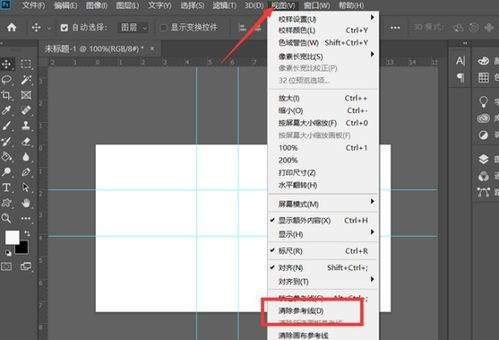
如果改完基础参数还是看不清,可以用小技巧强化对比度。可以新建一个空白图层放在所有内容上方,选择1像素硬边画笔,沿着参考线拉出一条1像素宽的反差色线条,再把图层不透明度调到30%-40%,既不会遮挡画布内容,又能让参考线轮廓比原生更清晰。另外还可以进入「视图-显示额外选项」,关掉网格、切片、目标路径这类不必要的额外显示内容,避免其他元素和参考线混在一起降低辨识度;如果是高分辨率屏幕下参考线发虚,可进入首选项性能面板开启gpu加速,修复渲染模糊问题。
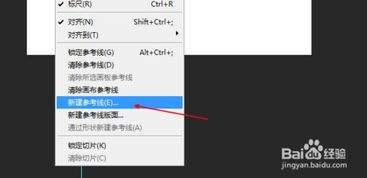
借助插件适配复杂场景需求
如果需要频繁拉出多根参考线应对复杂排版,不妨借助插件优化。常用的排版插件guideguide就支持自定义参考线的粗细、颜色,还能给不同功能的参考线设置不同颜色区分,比如出血参考线用红色、版心参考线用蓝色,既解决看不清的问题,还能提升排版效率。对于经常换背景作图的设计者来说,插件支持快速切换参考线显示样式,不用每次都手动调整参数,能节省不少调整时间。总的来说,绝大多数参考线看不清的问题都能通过原生设置解决,提前根据画布调整参数就能避免大部分麻烦。