很多摄影、设计爱好者都喜欢把日常照片转成手绘素描效果,不用手绘板从零开始画,只用photoshop几个基础步骤就能做出自然逼真的素描感,新手也能快速上手。
前期素材准备与去色处理
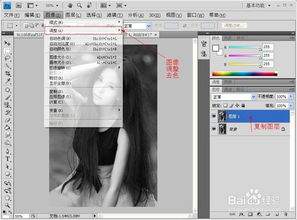
首先打开需要转素描的原照片,建议优先选择主体清晰、光影层次分明的人像、静物照,本身过于模糊的原片很难做出干净的线条轮廓。操作第一步按ctrl+j复制背景图层,避免修改过程中破坏原素材,随后按下ctrl+shift+u,对复制出来的图层执行去色操作,把彩色照片转为基础灰度图,完成素描效果的基础铺垫,之后再复制一次这个去色灰度图层,得到第二个灰度图层备用。
核心反相与轮廓提取
选中新建的第二个灰度图层,按下ctrl+i执行反相操作,原本的黑白色调会完全反转,接着把这个反相图层的混合模式修改为「颜色减淡」,此时画布会几乎变成全白,这是正常效果不用慌张。接下来就是提取素描线条的关键步骤:点击顶部菜单栏的「滤镜」-「其它」-「最小值」,根据照片尺寸调整半径参数,一般1-3像素就能得到合适的线条,半径越大线条越粗,调整时观察预览窗口,直到主体轮廓清晰干净就可以确认操作。
质感强化与细节调整
轮廓出来后,合并两个灰度图层,接下来给素描添加真实的纸纹颗粒感:打开「滤镜」-「杂色」-「添加杂色」,数量设置在3-8%,选择高斯分布并勾选单色,就能模拟铅笔画在画纸上的自然颗粒感。如果觉得线条偏浅、明暗层次不够,可以按ctrl+l调出色阶,拖动黑色滑块向中间移动加深暗部线条,调整灰色滑块优化中间调,让层次感更自然。想要淡彩素描效果,还可以把原彩色背景图层放在最底部,把不透明度调到10%-20%,就能得到带淡淡底色的柔感素描。
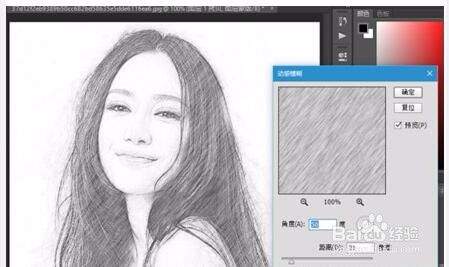
整个操作仅需不到十分钟,调整参数时多试几次就能得到适配自己照片的效果,不管是做社交头像还是装饰素材都很合适,对新手友好的同时也能根据需求调整出不同粗细风格的素描效果。