很多ps用户在打开软件时,常会遇到工具栏部分工具甚至整个工具栏缺失的问题,不用急于重装软件,可以从多个常见维度逐一排查解决。
检查显示设置,还原误操作隐藏
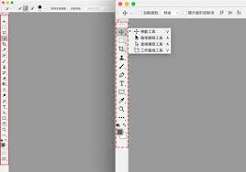
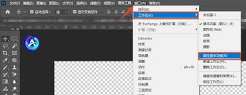
绝大多数工具栏缺失都是误操作导致的,不少新手会不小心按到tab快捷键,一键隐藏所有面板,这种情况下只需要再次按下tab键,就能快速唤回工具栏。如果只是部分工具不见或者整个工具栏消失,可点击顶部菜单栏的「窗口」选项,在下拉列表中找到「工具」,确认该选项前是否勾选,未勾选点击即可调出工具栏。如果工具栏被误拖到屏幕显示区域外,可以通过「窗口-工作区-复位基本功能」,一键恢复默认工作区布局,快速找回缺失的工具栏。
排查安装包完整性与适配问题
如果是刚安装完ps就出现工具缺失,大多和安装包本身、版本适配有关。网络上很多精简版、破解版ps为了压缩体积,会主动删除部分冷门工具或者核心显示组件,很容易出现工具缺失的bug。此外,错装适配不同芯片的版本,比如苹果m系列芯片安装了英特尔版本的ps,也会引发界面显示异常。这种情况需要先彻底卸载原有ps,清理干净残留文件后,下载对应系统和芯片架构的官方完整安装包重新安装,尽量避免使用来历不明的精简破解版。
修复缓存报错引发的显示异常
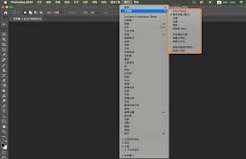
如果是正常使用过程中突然出现工具缺失,大概率是ps配置缓存出错导致的。关闭ps后,windows系统按住「ctrl+alt+shift」,mac系统按住「command+option+shift」,然后双击打开ps,在弹出的「是否删除adobe photoshop设置文件」对话框中点击「是」,即可恢复软件的默认配置,大多能解决缓存出错引发的工具缺失问题。如果问题依旧,可以更新显卡驱动后,暂时关闭ps性能设置中的gpu加速,重启软件后即可恢复正常。