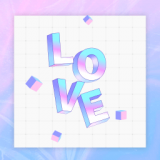
在设计海报、活动banner或者社交平台吸睛图文的时候,彩色荧光文字总能第一时间抓住受众视线,这种潮酷亮眼的效果用ps其实很容易实现,今天就教大家一步步做出透亮自然的彩色荧光文字。

前期准备:打好文字基础
首先打开ps新建画布,根据使用需求选择尺寸,做练习可以建一个1920*1080像素的画布,背景填充深黑色或者深灰蓝色,深色背景更能凸显荧光的通透质感。接着选择文字工具,输入你想要的内容,记得一定要选粗笔画字体,比如思源黑体粗体、站酷高端黑体这类粗字,细字体很难做出饱满蓬松的荧光效果。调整文字大小和位置后,就可以开始添加效果了。
添加核心效果:调出基础荧光感
双击文字图层打开图层样式面板,勾选「外发光」选项,这是做出荧光效果的核心步骤。混合模式选择「滤色」,不透明度调整到75%-85%,扩展设置为10%左右,外发光大小根据你的文字尺寸调整,一般1000像素宽度的文字,外发光大小设置在60-100像素就合适,然后选第一个高饱和度的浅亮色作为发光色,基础的荧光感就出来了。
分层叠加:打造多彩渐变质感
想要彩色效果,只需要复制当前文字图层,保持原有文字内容不变,只修改新图层外发光的颜色和参数。把新图层的外发光颜色换成第二种荧光色,外发光大小比第一层大10-20像素,扩展也适当提高,透明度可以降到70%左右。如果想要更多色彩层次,可以继续复制图层,每一层换一个渐变过渡的颜色,逐步放大外发光大小、降低透明度,就能得到从文字中心向外自然过渡的彩色荧光效果。
后期微调:让荧光更通透自然
最后一步微调很重要,你可以新建一个图层给所有文字图层创建剪贴蒙版,用低不透明度的柔边笔刷在文字亮部边缘扫一点高光,还可以整体调整画布的对比度,适当压低背景亮度,让荧光的通透感更突出。调整完成后,饱满自然的彩色荧光文字就做好了,这种效果适配潮牌海报、活动宣传等多种场景,多调整几次参数就能得到你想要的专属效果。