在平面设计、电商美工领域,立体效果能让图片更有层次感和视觉冲击力,很多新手不知道,不用切换专业3d软件,只用ps就能通过不同方法做出适配不同需求的立体图片,以下从不同难度和场景维度分享常用的制作方法。
新手入门:图层样式快速生成轻度立体
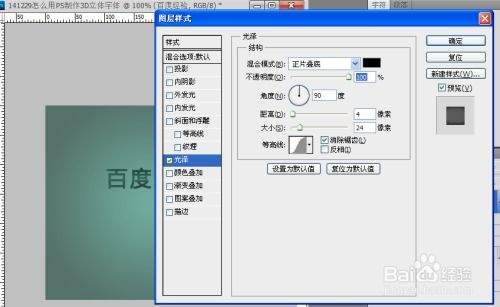
对于想要做文字立体、按钮立体、简约logo立体的新手来说,图层样式法是最高效的选择。操作逻辑十分简单:新建画布后绘制好想要做立体的图形或文字,双击对应的图层打开图层样式面板,勾选「斜面和浮雕」选项,调整参数就能快速得到立体效果:修改深度可以调整立体的强度,调整大小和软化可以控制立体边缘的过渡,修改光照角度能匹配整体画面的光影逻辑。如果想要丰富效果,还可以额外添加投影、内阴影、颜色叠加,进一步强化立体层次。这种方法操作快、参数易调整,只适合轻度简约的立体效果,对复杂立体造型支撑不足。
场景适配:消失点工具打造透视立体场景
如果需要把平面素材合成到立体场景中,比如制作包装盒样机、墙面立体海报,消失点工具是更精准的选择。操作时先打开立体场景底图,点击「编辑-消失点」,根据场景中立体对象的结构绘制透视网格,分别对齐立体对象的不同可见面,之后将准备好的平面素材复制粘贴到消失点窗口,拖动素材到对应网格上,ps会自动按照透视变形素材,适配立体结构,最后调整素材的亮度和不透明度,匹配场景光影就能得到自然的立体合成效果,比手动拖变形的精度高出很多,适合快速出样机效果。
深度定制:3d凸出生成真实感立体造型
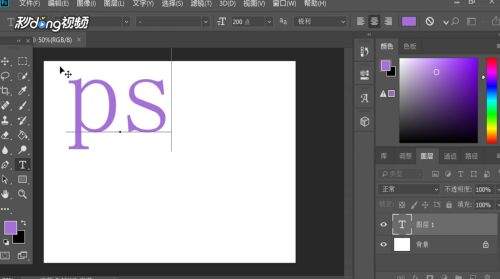
想要制作独立的复杂立体对象,可以用ps自带的3d凸出功能。选中做好的平面轮廓图层,点击「3d-从所选图层新建3d凸出」,ps会自动将平面对象拉伸为立体造型,在属性面板可以自定义调整凸出厚度、边缘形状、光照方向,还能给不同的立体面添加不同的纹理材质,拖动视角就能调整展示角度,渲染后就能得到质感真实的立体图片,适合制作产品主视觉、创意立体设计,能满足大多数设计对立体效果的深度需求。不同需求对应不同方法,新手可以从图层样式练手,逐步掌握高阶工具,就能高效做出自然舒适的立体图片。