做3d建模的时候,我们经常会遇到对称结构的设计,比如双开门衣柜、对称户型、双子建筑造型,如果手动建模另一边不仅浪费时间,还容易出现两边尺寸不对、造型不对称等误差,用好草图大师(sketchup)的镜像功能,能帮我们节省至少一半的建模时间,哪怕是新手也能快速上手。
提前做好镜像前的准备工作
很多新手操作镜像后出现模型错乱、部件移位的问题,大多是准备工作没做到位。第一步要确认你要镜像的所有模型部件,按住鼠标框选全部内容后,右键点击选择「创建组」,如果需要后续联动修改,可以直接创建为组件,避免镜像后零散部件脱离整体,增加后期调整的工作量。第二步确定镜像方向:如果是沿坐标轴镜像,只需要提前把模型中心对齐对应坐标轴即可,如果是自定义方向的镜像,提前在镜像位置绘制一个辅助面对齐镜像平面,方便后续精准定位。
两种常用原生镜像方法操作步骤
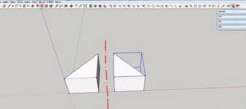
不用安装额外插件,草图大师原生就能完成专业的镜像操作,最通用的是缩放法,适配所有版本:选中已经成组的镜像对象,点击工具栏的缩放工具,此时模型会出现多个缩放夹点,点击你需要镜像方向对应的中间夹点(比如沿x轴方向镜像就点击x轴方向的中心夹点),随后直接在键盘输入「-1」,按下回车就能自动完成镜像,整个过程不到10秒。如果你使用的是2020及以后的新版本草图大师,还可以用原生自带的镜像工具:选中模型后,右键找到「镜像」选项,点击后选择你提前画好的镜像辅助面,一键就能生成镜像结果,如果需要保留原模型,提前勾选复制选项即可。
镜像操作的实用技巧与避坑指南
如果需要同时保留原模型和镜像模型,记得先移动复制出原模型再操作,不要直接镜像原模型后再拆分移动,避免出现坐标偏移。另外如果是组件镜像,修改原组件的造型后,镜像的组件也会同步更新,非常适合对称结构的方案调整,能大幅降低改图的时间成本。日常建模中,大部分对称结构都可以用这个方法快速完成,熟练之后能明显提升整体建模效率。