不少ipad用户在日常使用中,都需要用到录屏功能记录网课内容、剪辑操作教程或是留存娱乐画面,但很多人都不知道怎么把录屏添加到控制中心实现快捷调用,更不清楚怎么在录屏时调出调整相机选项,其实整个操作流程非常简单,跟着步骤就能完成适配自己使用习惯的设置。
第一步:进入控制中心自定义设置页面
首先解锁你的ipad,找到桌面上齿轮图标的「设置」app点击进入,在左侧设置菜单栏向下滑动,找到「控制中心」选项点击进入。需要注意的是,只有ipados 11及以上版本支持自定义控制中心添加功能,目前几乎所有流通使用的ipad都满足该条件,进入控制中心设置页面后,找到「自定控制」选项,点击就能进入可添加快捷功能的列表页面。
第二步:把屏幕录制添加到控制中心快捷栏
进入自定控制页面后,上方显示的是已经添加到控制中心的常用功能,下方「更多控制」区域会列出所有支持添加的额外功能,在列表中找到带空心圆图标的「屏幕录制」选项,点击选项左侧的绿色加号按钮,就能将屏幕录制移动到已激活的功能列表中。如果你需要调整它在控制中心的位置,长按功能右侧的排序图标,拖动到你习惯的位置即可。设置完成后退出设置页面,接下来根据你的ipad型号调出控制中心:全面屏ipad从屏幕右上角向下滑动调出,非全面屏ipad从屏幕底部向上滑动调出,就能看到已经添加好的录屏图标了。
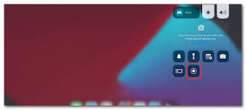
在控制中心查看调整录屏的相机选项
很多新用户不知道,想要查看调整相机选项,不能直接轻点录屏图标,需要长按(支持3d touch的机型可重按)控制中心的录屏图标,长按后会弹出功能设置浮窗,这里就能直接看到相机相关选项。如果你只需要录制ipad内部屏幕,保持相机选项关闭即可;如果需要录制操作教程时同时叠加前置或后置摄像头的拍摄画面,点击相机选项开启权限,授权后就能在录屏时显示可自由拖动缩放的相机窗口,满足录屏同时露脸的需求。如果你的浮窗没有显示相机选项,可以打开「设置-隐私与安全性-相机」,检查是否开启了录屏功能的相机权限,开启后就能正常显示选项了。设置完成后点击「开始录制」,就能按照你的需求开始录屏,录制完成后点击顶部红色录制条停止,文件会自动保存到照片app中,随时可以剪辑导出。