欢迎来到游戏爱好者,这里是最新最全的游戏下载基地!

您的位置:首页 > 文章频道 > 软件教程

Cool Edit Pro怎么调整音频参数

来源:游戏爱好者 2026-10-15 09:59:01 责任编辑:news

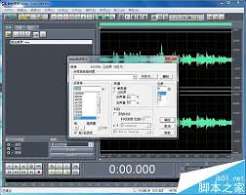
很多音频入门爱好者都会把cool edit pro(简称ce)作为第一款音频剪辑工具,想要输出干净清晰的音频,掌握参数调整方法是核心环节,只要摸透不同参数的作用,就能轻松调出符合需求的音质。
基础音量与标准化参数调整

录完音频后第一个要调整的就是音量参数,大部分新手都会遇到音量过小或爆音的问题。操作时先全选整段音频,点击顶部菜单栏「效果」-「振幅」-「标准化」,一般将峰值标准化设置为-1db到-3db即可,这个区间既能保证音量足够充足,又能避免峰值超标出现爆音破音。如果只是局部音量偏小,可以框选对应区域单独调整增益,单次调整幅度尽量不超过6db,避免过度调整导致音质劣化。

采样率与位深度参数修改

不少新手导出音频后出现音质模糊、和其他平台工程不兼容的问题,大多是采样参数设置出错。如果是新建工程,可以直接在创建界面设置采样参数,自媒体投稿、有声书录制一般选48000hz、24位就完全满足需求;如果是已导入的音频参数不对,可以点击「编辑」-「转换采样类型」,修改对应参数后,勾选「高质量插值转换」,最大限度降低音质损耗,注意不要随意拉升原生低采样音频的采样率,强行转换无法提升音质,反而会增加杂音。

降噪与均衡参数精细化调整

这是优化音质的核心步骤,降噪时先选中3秒以上的空白底噪片段,点击「效果」-「降噪」-「获取噪声特征」,再全选音频设置降噪参数,一般降噪强度控制在15%-30%即可,参数太高会挤压人声动态,让人声失真发闷。调整均衡参数时,如果人声发闷可以衰减200hz以下低频3-5db,想要提升人声清晰度可以抬升1khz-3khz区间1-2db,有明显低频电流底噪可以添加高通滤波,将截止频率设为80hz,过滤掉无用的低频杂音。

调整音频参数没有固定的标准答案,要根据自己的素材实际听感微调,多试几次就能掌握适合自己素材的参数逻辑。

推荐文章

  • Mac怎么添加和切换输入法

    刚从windows转用mac的朋友,多半都经历过这种崩溃:打开聊天框想打字,翻遍屏幕找不到输入法切换按钮,只能对着空白输入框抓耳挠腮?其实mac的输入法设置一点都不复杂,看完这篇就能轻松搞定,让打字效率翻番。第一步:先添加你需要的输入法不管是系统自带的拼音/五

    立即阅读2026-10-10 10:47:01

  • 按键精灵怎么读取excel表格信息

    很多做自动化脚本的开发者都会遇到需要读取外部表格数据的需求,按键精灵作为普及度很高的脚本开发工具,支持多种方式读取excel信息,不少新手朋友对这个操作不太熟悉,本文就带大家全面了解相关操作方法。按键精灵读取excel的前提准备首先要明确,不管用哪种方式读取e

    立即阅读2026-10-09 10:56:01

  • 美剧天堂官方在哪

    对于国内资深美剧迷来说,想看一部资源齐全、画质清晰的完整版美剧,从来都不是一件容易的事。主流平台要么版权不全,经典老剧频频下架、新更美剧延期上线,要么上架的就是删减版本,看得人索然无味,哪怕开了高价会员还要被迫看插片广告,糟糕的体验让越来越多的人开始寻找美剧天

    立即阅读2026-10-03 11:04:02

  • 如何在Mac访达里打开后缀名

    不少mac用户刚接触系统时都会发现,访达默认隐藏文件后缀名,同名的不同格式文件放在一起很难区分,修改文件格式时也容易出错。其实根据不同的使用需求,访达提供了多种开启后缀显示的方式,适配不同使用场景。全局开启所有文件后缀显示如果你日常工作需要频繁区分文件类型,比

    立即阅读2026-10-02 12:21:01