很多做网站开发、软件打包的开发者,或是需要自定义桌面图标的普通用户,都需要制作标准格式的ico图标,greenfish icon editor pro作为一款免费轻量的图标编辑工具,不需要复杂配置就能快速产出符合要求的ico,接下来就给大家整理完整操作流程。
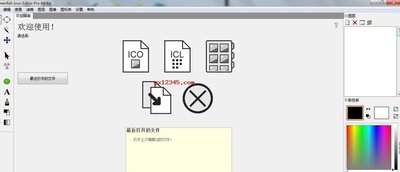
新建适配ico需求的画布项目
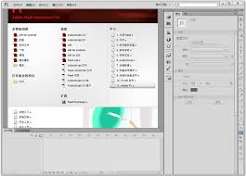
打开greenfish icon editor pro后,点击左上角「文件-新建」,在弹出的新建画布窗口中,我们可以一次性添加ico文件支持的多尺寸——目前常用的ico尺寸包括16*16、32*32、48*48、256*256,根据你的使用需求添加对应尺寸,背景选择「透明」选项,确认后就能进入编辑界面,软件会自动为每个尺寸生成独立编辑画布,不用反复新建文件。
编辑调整图标内容
如果你是从零开始设计图标,可以直接使用软件左侧工具栏的铅笔、钢笔、形状、填充、取色等工具,软件支持多图层管理,将不同设计元素拆分到不同图层,方便后续单独调整修改,不用推翻重做。如果你已经准备好了png格式的设计稿,直接把png文件拖入软件画布,调整大小和位置适配画布即可。这里需要注意:小尺寸画布要尽量简化设计,去掉多余的纹理细节,避免显示模糊发虚。
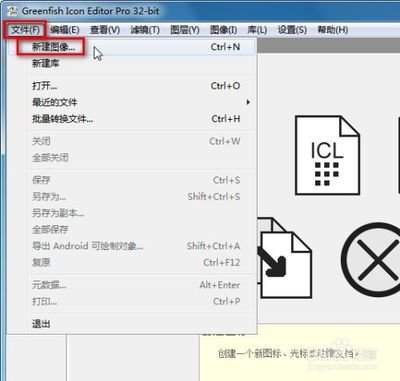
导出标准ico文件
所有尺寸的图标内容调整完成后,点击「文件-另存为」,在保存类型的下拉选项中找到「windows icon(*.ico)」,选择保存路径确认导出即可,greenfish icon editor pro会自动将你设置的多个尺寸整合到同一个ico文件中,不需要二次处理。如果是用作网站favicon,建议至少包含16*16和32*32尺寸,满足不同浏览器的显示需求;如果是桌面软件图标,一定要添加256*256尺寸,适配高分辨率屏幕,不会出现模糊发虚的问题,整体操作流程简单,新手也能快速上手。