在adobe premiere pro的剪辑工作流中,出入点设置是框定素材有效范围、精准控制剪辑节奏的核心基础操作,不少新手剪辑师刚接触时容易混淆操作逻辑,其实从不同场景维度出发,就能快速掌握适配不同需求的出入点设置方法。
基础鼠标操作:适合新手入门的直观操作
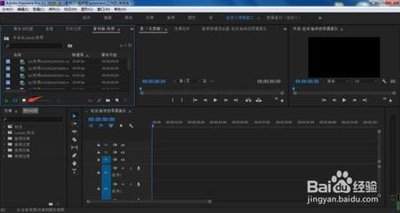
新手刚接触pr时,最容易上手的就是鼠标点击操作。打开项目导入素材后,双击素材即可在源监视器面板打开预览,拖动播放指针到你想要素材开始播放的位置,点击源监视器左下角的标记入点按钮(图标为左开口大括号),就能完成入点标记;再拖动指针到你想要素材结束播放的位置,点击旁边的标记出点按钮(图标为右开口大括号),就能框选出这段素材的有效范围,之后直接将标记好的素材拖拽到时间轴,就能生成对应长度的剪辑片段。如果是在时间轴面板设置整段序列的出入点,操作逻辑完全一致,在时间轴顶部找到对应按钮点击即可,多用于导出指定范围的成片。
快捷键操作:提升剪辑效率的高效方案
对于已经熟悉基础逻辑的剪辑师,快捷键设置出入点能节省大量移动鼠标找按钮的时间,是批量剪辑、快剪工作流的必备技巧。pr默认的入点快捷键为i,出点快捷键为o,不管是在源监视器预览素材,还是在时间轴调整序列范围,只要播放指针停在对应位置,按下i就能标记入点、按下o就能标记出点,全程无需切换操作工具。如果想要调整标记位置,清除出入点也有对应快捷键:按下ctrl+shift+i可单独清除入点、ctrl+shift+o单独清除出点,按下ctrl+alt+i就能同时清除所有已标记的出入点,熟练掌握后剪辑效率能提升三成以上。
场景化调整:适配不同剪辑需求的灵活技巧
不同剪辑场景下,出入点设置还有不少进阶技巧。比如从同一段素材提取多个片段时,设置好第一组出入点拖拽到时间轴后,不用重新拖动素材到源面板,直接在当前预览窗口找到下一段内容重新设置出入点即可,不会破坏原素材结构;如果是要对齐音频节拍,开启吸附功能后将指针吸附到节拍标记点再设置出入点,精准度会大幅提升;如果只需要导出序列中的部分内容,设置好出入点后导出时勾选“仅导出出入点之间”,就能省去裁剪整个序列的步骤。出入点设置是剪辑的基础功,选对方法能让整个剪辑流程更顺畅,减少不必要的操作失误。