在视频剪辑调色流程中,晕影和色相饱和度是最常用也最容易调出问题的两个基础调整项,不少新手只会用默认参数乱拉,要么晕影太闷抢主体,要么饱和度溢出颜色失真,今天就给大家梳理pr里这两项调整的完整操作逻辑,帮你调出自然协调的画面效果。
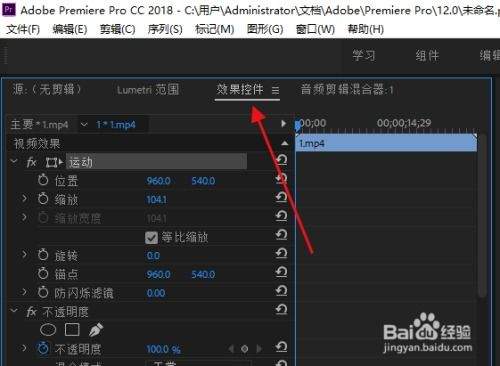
pr中晕影效果的两种常用调整方法
晕影的核心作用是压暗画面边缘,突出中心主体,pr里有两种适配不同场景的调整方式:第一种是快速自动晕影,适合主体居中的常规画面,你只需要给素材或全局调整图层添加「镜头校正」效果,打开效果控件面板切换到自定义栏,就能直接调整晕影参数:数量向左拖动为压暗边缘,数值一般控制在-10到-30之间,避免压暗过度;中点控制晕影的作用范围,数值越小晕影范围越大,圆度调整晕影的形状,羽化控制边缘过渡的柔化度,新手把羽化保持在15到25之间就能得到自然的过渡。第二种是自定义主体晕影,适合主体偏居画面一侧的场景,你可以直接在调整图层上新建椭圆蒙版,调整蒙版大小刚好框住主体后勾选反转,给蒙版添加10到20的羽化,再降低调整图层的不透明度到10%到25%,就能得到跟着主体走的自然晕影,比固定圆形晕影更协调。
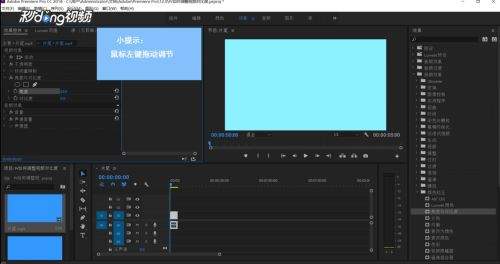
色相饱和度的精细化调整技巧
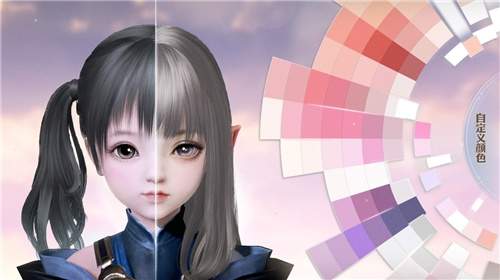
很多新手调整色相饱和度只会拖动全局参数,其实pr的「色相/饱和度」效果支持分颜色调整,能实现更精准的调色需求。添加效果后,默认编辑选项是“主”,调整参数会改变整个画面的色相、饱和度和明度,如果只需要修改某一种颜色,只需要点击编辑下拉框选择“自定义颜色”,用吸管工具吸取画面中需要修改的颜色,再拖动色相、饱和度滑块就能改色,还可以通过调整“颜色容差”扩大或缩小改色范围,避免误修改到相邻的相似颜色。调整时有两个实用小技巧:一是想要通透自然的肤色,可以单独吸取肤色对应的橙色,把色相微偏红,饱和度降低3到8,就能弱化皮肤的蜡黄感;二是饱和度不要拉超过+20,避免颜色溢出失真,整体偏艳的话可以适当降低主饱和度,保留画面的细节层次感。
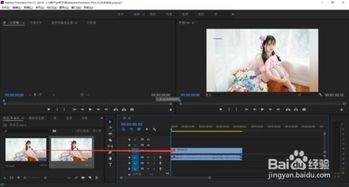
调整时建议大家新建调整图层统一修改,不要直接编辑原素材,方便后期回改参数,让调整过程更灵活。