对于视力不佳、长时间用眼疲劳或是开车不便看屏幕的iphone用户来说,屏幕朗读功能可以很好地解决阅读需求,不少用户还不了解这项功能的完整设置方法,接下来就一步步说明。
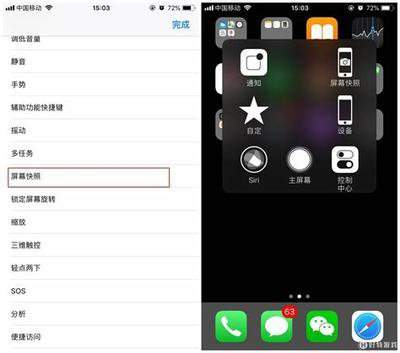
第一步:开启屏幕朗读基础功能
目前主流的ios系统中,屏幕朗读的已经整合在设置一级菜单中,你只需要打开iphone自带的「设置」app,向下滑动找到「辅助功能」选项点击进入,在「视觉」分类栏中找到「朗读内容」,进入页面后找到「屏幕朗读」选项,拖动右侧的开关滑块即可开启功能。如果你使用的是ios12以下的老版本系统,路径为「设置」-「通用」-「辅助功能」-「朗读内容」,后续操作步骤完全一致。
第二步:自定义调整朗读体验
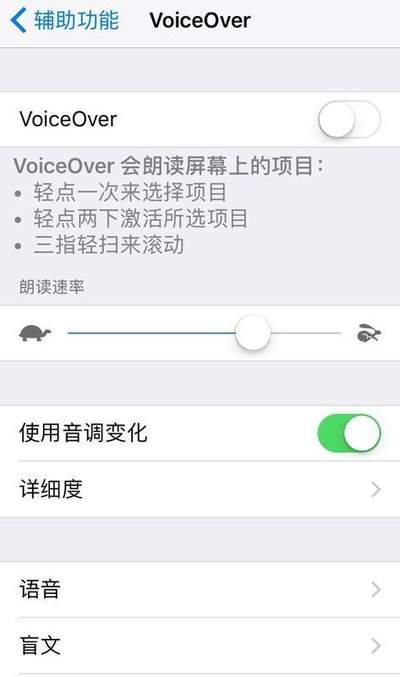
开启基础功能后,你可以根据使用习惯调整参数,获得更舒服的朗读体验。在「朗读内容」页面,你可以拖动「朗读速率」滑块调整语速,一般日常阅读调到50%-60%区间比较舒适;也可以进入「嗓音」页面,更换你喜欢的朗读声线,还能下载粤语、四川话等方言语音包,满足不同场景的需求。如果需要边听边看文字,可以开启「高亮内容」功能,朗读时系统会自动高亮当前读到的文字,方便跟读本;你也可以开启「朗读控制器」,获得一个悬浮快捷按钮,随时控制朗读的暂停、跳转,不用反复操作屏幕。
第三步:设置快捷开关方便日常调用
如果你需要频繁开关屏幕朗读,可以把它添加到辅助功能快捷键:回到「辅助功能」页面底部,找到「辅助功能快捷键」,勾选「屏幕朗读」,之后只要按三次侧边按键(全面屏iphone)或是按三次home键(带home键的老机型),就能快速开启或关闭功能,不用反复进入设置页。日常使用时,只要双指从屏幕顶部向下滑动就能触发全屏朗读,选中部分文字后点击菜单中的「朗读」,也可以只读指定内容,适配微信文章、电子书、短信等绝大多数使用场景,能帮你有效缓解用眼压力。