很多用edius做剪辑的新手,常会遇到素材画面大小和项目需求不匹配的问题:比如竖屏素材要剪横屏短视频、横屏素材要适配手机端竖屏发布,或是多素材拼接时大小不一,学会调整画面大小是基础又核心的操作,以下给大家分享三种常用的调整方法。
方法一:修改工程序列统一调整所有画面大小
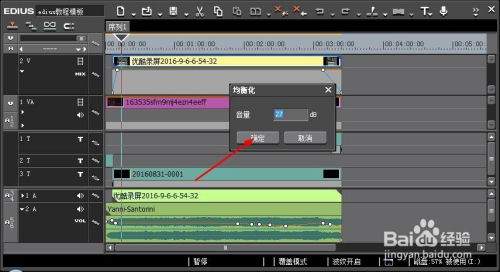
如果整个项目的所有素材都需要统一改成同一规格,修改工程序列是最高效的批量调整方法。打开edius项目后,点击顶部菜单栏的「设置」选项,选择下拉栏中的「工程设置」,在弹出的窗口中点击「更改当前设置」,随后即可在视频尺寸选项中输入你需要的分辨率,比如常用的横屏1920×1080、竖屏1080×1920,勾选窗口下方的「缩放素材以适应工程帧大小」,确认保存后,时间线上所有素材就会自动适配新的工程画面大小,不用逐个调整,适合全项目统一改规格的需求。
方法二:单独调整单个素材画面大小
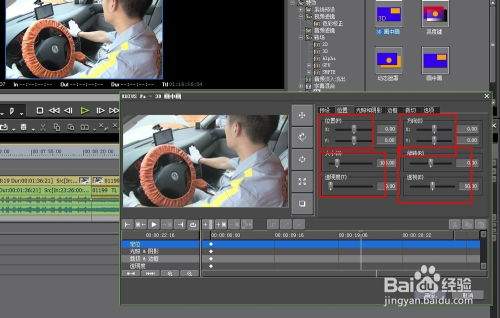
如果只需要修改时间线上某一个素材的大小,不影响其他素材和工程规格,可以用单个素材调整法。先选中时间线上需要修改的素材片段,在右侧信息面板中双击「视频布局」选项,打开视频布局调整窗口,你既可以直接拖动预览窗口四周的锚点,手动缩放拖移调整画面大小和位置,也可以直接在参数栏输入缩放比例,调整时记得锁定宽高比,就能避免画面拉伸变形,调整完成后点击确认,修改就会自动生效,不会影响项目内的其他素材。
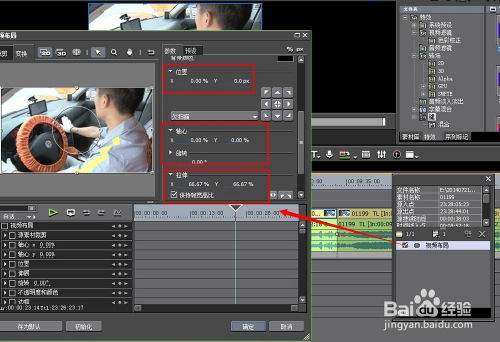
方法三:裁剪画面改变显示大小
如果只需要保留原画面的某一部分,相当于通过裁剪改变显示大小,可以用edius的原生裁剪功能。同样打开对应素材的视频布局窗口,切换到「裁剪」选项卡,在上下左右四个方向输入需要裁剪的像素数值,也可以直接拖动预览框的裁剪边线,裁去不需要的边缘区域,剩余部分会自动适配当前工程的画面大小,适合去除多余边缘、水印,或是裁剪出特定构图画面的需求。调整完成后记得全段播放预览,确认没有误裁核心内容,就可以继续后续剪辑了。