现在短视频平台刮起了一阵创意倒放风潮,从“泼水收水”的神反转,到“拆箱变装箱”的趣味玩法,充满悬念的倒放视频总能轻松获得高流量,作为一款受众极广的新手向剪辑工具,很多刚开始剪视频的朋友还不知道万兴喵影怎么快速实现倒放效果,接下来就给大家梳理全端操作步骤。
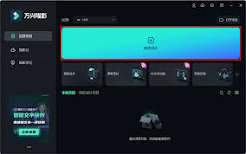
万兴喵影pc端倒放视频操作步骤
使用pc端万兴喵影做倒放,操作逻辑非常简单:首先打开软件新建对应分辨率的项目,将需要编辑的视频导入媒体库,随后把素材拖拽到下方时间轴编辑轨道。如果需要给整段视频做倒放,直接选中时间轴上的视频片段,有两种方式开启倒放:一是右键点击片段,在弹出的功能菜单中直接勾选「倒放」选项,一键生效;二是点击顶部工具栏的「速度」选项,在打开的调节面板中开启倒放开关,还可以同步调整倒放后的视频速度,适配不同的创作节奏。如果只需要给视频的某一段做倒放效果,只需要先用剃刀工具分割出目标片段,再选中片段开启倒放即可,完全不影响视频其他部分的正常播放。

万兴喵影手机端倒放视频操作技巧
大部分普通用户习惯用手机剪短视频,万兴喵影手机端的倒放操作更简洁:打开app后点击「开始创作」导入目标视频,添加到编辑轨道后选中轨道上的视频片段,下滑底部的功能工具栏找到「速度」选项,点击进入后就能看到「倒放」开关,开启后可直接拖动预览框查看效果,确认无误后保存导出即可,同样支持分割片段后做局部倒放,能满足vlog创意剪辑、玩梗剪视频等多样化的创作需求。
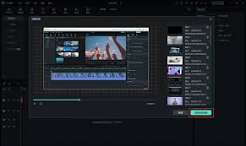
倒放创作实用小提示
万兴喵影的倒放默认是音视频同步倒放,如果大家只需要画面倒放、想要保留原音频或者替换专属bgm,可以选中倒放片段后选择「分离音视频」,删除原倒放音频后重新添加音频素材即可。另外如果倒放后导出出现轻微不流畅,可以提前在预览页检查帧效果,调整项目分辨率和帧率与原素材匹配,就能导出高清流畅的倒放作品,轻松跟上热门创作潮流。