很多用ipad做生产力工具的小伙伴,都觉得仅靠触控操作码字、剪片、整理文件时不够顺手,连接蓝牙鼠标就能大幅提升操作效率,整个过程不需要转接线,步骤也非常简单,哪怕是新手也能快速搞定。
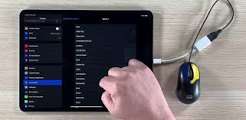
连接前的准备工作
首先确认你的ipad系统版本,苹果从ipados 13开始才正式支持外接蓝牙鼠标,因此需要先将系统升级到ipados 13及以上版本,全系列ipad只要能升级到对应系统都可以连接,没有机型限制。接下来准备好你的蓝牙鼠标,给鼠标充好电后,将鼠标调整到配对模式:大多数蓝牙鼠标长按电源键3-5秒,指示灯开始闪烁就代表进入配对状态了,不同品牌可以参考鼠标说明书调整。最后提前打开ipad的蓝牙功能,可以从右上角控制中心点击蓝牙图标开启,也可以从设置中提前打开。
具体配对连接步骤
打开ipad的「设置」app,找到「蓝牙」选项,确认蓝牙开关已经开启后,等待ipad自动搜索附近可配对的蓝牙设备。稍等几秒钟后,你就能在「其他设备」列表中看到你的蓝牙鼠标名称,点击该设备名称,等待系统完成配对即可,全程不需要输入配对码。配对成功后,屏幕上会出现一个灰色圆形光标,此时就可以正常使用鼠标操作了,哪怕是苹果自家的妙控鼠标,操作步骤也完全一致。
连接后的个性化设置
配对完成后你还可以根据使用习惯调整参数:打开「设置」-「通用」-「触控板与鼠标」,在这里可以调整光标移动的跟踪速度,开启「轻点点击」功能、调整滚动方向,还可以设置鼠标按键的功能,比如开启右键唤出菜单,符合大部分用户的电脑操作习惯。如果遇到连接失败的问题,只需要关闭蓝牙重新开启,忽略已配对设备重新配对,就能解决90%以上的连接故障,调整完成后就能享受堪比电脑的操作效率了。