做文档封面、宣传海报或者邀请函的时候,千篇一律的普通字体总显得不够出彩,一款设计感十足的艺术字就能瞬间提升文档的整体质感。很多刚接触word2019的用户不清楚怎么添加艺术字,其实操作步骤非常简单,看完这篇教程就能快速上手。
通过插入选项卡快速添加艺术字
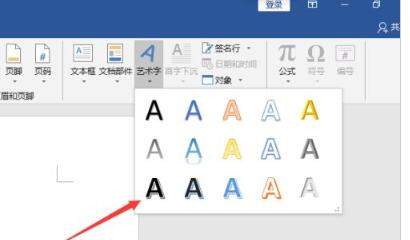
首先打开你需要编辑的word2019文档,把光标定位到要插入艺术字的位置,随后点击顶部功能区的「插入」选项卡,在「文本」分类组中找到「艺术字」按钮。点击这个按钮后,会弹出word2019预设的艺术字样式库,里面包含了渐变填充、阴影轮廓、三维凹凸等几十种不同风格的预设样式,你可以根据文档的整体风格挑选合适的样式,点击选中的样式后,文档对应位置就会出现一个艺术字文本框,直接输入你需要的文字内容就完成了基础添加。
添加后自定义调整艺术字效果
如果预设样式不符合你的需求,还可以自定义调整艺术字的细节。选中已经添加的艺术字,顶部功能区会自动出现「形状格式」选项卡,在这里你可以修改艺术字的大小、颜色、轮廓和特殊效果。想要给艺术字加阴影、发光或者三维旋转效果,直接在「艺术字样式」组里点击「文本效果」就能挑选对应效果;如果想要做弯曲或者波浪形的艺术字,点击「文本效果」里的「转换」选项,就能挑选多种变形样式,拖动艺术字上的黄色控制点还能随意调整变形弧度,适配不同的排版需求。
常见问题解决小技巧
很多用户添加艺术字后会遇到文字遮挡背景内容的问题,这时候只需要选中艺术字,点击「形状格式」选项卡里的「环绕文字」,根据需求选择「浮于文字上方」「衬于文字下方」或者「紧密型环绕」,就能自由调整艺术字的位置,不会再遮挡其他内容。如果调整出了满意的艺术字效果想后续复用,可以右键点击艺术字选择「另存为图片」,下次使用直接插入文档就可以,不用重复调整参数。
word2019的艺术字功能足够满足日常办公和设计需求,不用借助第三方修图软件就能做出好看的文字效果,多尝试不同的样式搭配,就能轻松做出符合需求的艺术字,为你的文档增色不少。