很多长期使用办公软件的朋友,至今还习惯用稳定的word 2014处理各类文档,不管是排版毕业论文、整理项目报告还是制作企业宣传材料,规范的页脚设置都是提升文档专业度的关键一步,既能承载页码、单位信息、文档版本这类实用内容,也能让整体排版更整齐统一。不少刚接触word 2014的朋友经常找不到设置,今天就给大家梳理清晰易懂的操作步骤。
基础页脚插入操作步骤
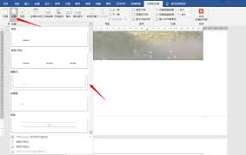
想要插入页脚其实非常简单,首先打开你需要编辑的目标word 2014文档,找到顶部功能区的「插入」选项卡并点击,在中部的「页眉和页脚」分组中,就能一眼看到「页脚」按钮。点击按钮后,会弹出系统内置的页脚样式列表,从简约的空白样式到带边线、年份、品牌标识的预设样式应有尽有,你可以根据文档用途直接挑选符合需求的样式。选中样式后,文档底部就会自动激活页脚编辑区域,光标会自动定位到编辑区,你只需要输入需要展示的内容即可,输入完成后,点击「页眉和页脚工具-设计」选项卡最右侧的「关闭页眉和页脚」按钮,就能回到正文编辑状态。后续需要修改页脚时,只需要双击文档底部的空白区域,就能再次激活编辑。
常用个性化页脚设置技巧
办公场景中经常需要特殊设置,比如很多文档要求封面不显示页脚、正文从第二页开始计数,这种情况下,激活页脚编辑后,在顶部「设计」选项卡的「选项」分组中,勾选「首页不同」即可自动隐藏首页的页脚内容;如果需要给双面打印的文档设置奇偶页不同内容,只需要再勾选「奇偶页不同」,就能分别编辑两种内容,比如奇数页放单位名称、偶数页放文档。如果要插入页码,直接点击设计选项卡中的「页码」按钮,就能选择页码位置、调整页码格式,还可以自定义设置起始页码,满足论文排版的分页需求。如果需要调整页脚距离页面底部的距离,也可以在设计选项卡中找到页脚边距选项,快速修改适配打印要求。
错误页脚快速删除方法
如果不需要现有页脚,只需要点击「插入」选项卡的「页脚」按钮,下拉列表最底部就是「删除页脚」选项,点击就能一键清除全文档页脚;如果只需要删除某一部分页面的页脚,只需要提前给文档分节,取消节与节之间的链接后再删除,就不会影响其他页面的页脚设置,操作起来非常方便。