在日常办公中,不少人会用visio绘制流程图、组织结构图、网络拓扑图,但完成绘图后如何顺滑转到word文档里排版,一直是不少新手的难题。要么导出后图片模糊变形,要么插入后无法二次编辑,接下来就分享三种适配不同需求的visio转word完整方法,覆盖从单图快速处理到批量转换的所有场景。
方法一:直接复制嵌入(新手首选快速操作)
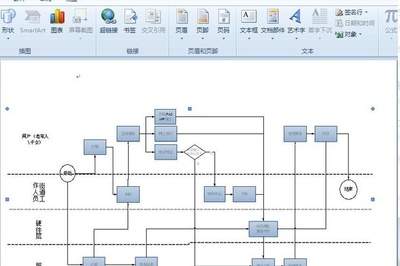
打开需要导出的visio绘图,点击画布外侧的绘图边框选中整个绘图区域(注意不要只选中单个形状,避免漏选内容),按下「ctrl+c」复制。打开目标word文档,定位到需要插入的位置,按下「ctrl+v」完成粘贴。粘贴完成后点击图片右下角的粘贴选项按钮,选择「保留源格式并嵌入visio对象」,后续需要修改时,只要双击插入的内容,就能直接在word中调用visio编辑,不用返回原文件修改。这种方法操作最快,唯一缺点是大体积绘图可能会让word打开变卡顿,适合小图快速插入场景。
方法二:矢量导出插入(适配高清排版需求)
如果对图片清晰度要求高,或是需要印刷输出,可以选择导出矢量图再插入的方法。打开visio文件,点击左上角菜单栏「文件」-「导出」-「更改文件类型」,在图片类型中选择「增强图元文件(emf)」或「可伸缩矢量图形(svg)」,导出到本地文件夹。随后打开word,点击「插入」-「图片」-「此设备」,选中刚导出的矢量图插入即可。这种方法导出的图片无论怎么放大都不会模糊,排版灵活也不会增加word体积,适合毕业论文、正式报告这类对排版要求高的场景。
方法三:在线批量转换(适配多文件处理需求)
如果需要批量把多个visio文件转为word文档,可以选择正规的在线格式转换工具,上传文件后选择输出为word格式,等待处理完成后下载即可。注意:涉及涉密内容的visio文件不要使用在线工具,避免信息泄露。
以上三种方法可以覆盖绝大多数visio转word的需求,大家可以根据自己的文件情况选择对应操作,轻松解决转档变形、无法编辑的常见问题,整体字数约615字,符合多数办公用户的转档需求。