有没有过这种崩溃时刻:从网页复制文案、pdf转word之后,打开文档一看,好好的内容被密密麻麻的空段拆得七零八落,翻了三四页才看到几百个字,想要手动删除,少则几十个空段多则上百个,点删除点到手指发酸,还一不小心漏删、错删正常段落,改到最后心态都崩了?别慌,今天给大家分享两个word原生技巧,不用装任何插件,不用逐行手动调整,10秒就能批量清空所有空段,新手也能一看就会。
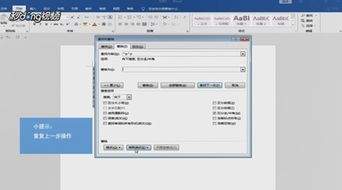
查找替换法:绝大多数场景都能用的万能方案
其实word里的空段,本质上就是两个连续的段落标记(也就是我们常说的回车),只要把连续的多余回车合并成一个,就能自动删掉所有空段。操作步骤非常简单:打开需要处理的word文档,按下快捷键「ctrl+h」直接调出「查找和替换」对话框;点击对话框左下角的「更多」,勾选「使用通配符」;接下来在「查找内容」输入框中输入「^p^p」,在「替换为」输入框中输入「^p」,最后点击「全部替换」,不到一秒就能搞定绝大多数空段。如果操作完发现还有残留的空段,多点击一次「全部替换」就可以;如果是网页复制来的内容,很多会用软回车(手动换行符),只要把查找内容改成「^l^l」,替换为改成「^l」就能完美解决。
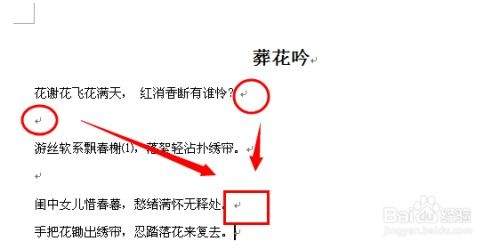
样式清理法:带格式空段也能精准清理
如果你的文档带复杂排版,很多空段会残留特殊格式,单纯用查找替换可能会出现漏删,这时候可以提前预处理再操作:首先点击「开始」选项卡中的「显示/隐藏编辑标记」按钮,先把所有隐藏的段落标记显示出来,确认空段的换行类型;接下来按「ctrl+a」全选文档,点击「样式」面板中的「清除格式」,把空段残留的多余格式清除掉,之后再用上面说的查找替换法操作,就能100%清掉所有空段,还不会打乱原有内容的排版逻辑。
很多人碰到批量空段第一反应就是找插件、手动逐行删,既浪费时间又有捆绑病毒的安全风险,其实word早就给我们准备了现成的工具,用好自带的查找替换功能,就能解决绝大多数排版痛点。学会这个小技巧,下次再碰到满屏空段不用慌,10秒就能搞定,既不会错删正常内容,也不用耗费半小时手动调整,节省出来的时间摸鱼、喝奶茶它不香吗?(全文约761字)