在日常word文档排版工作中,图片是丰富内容呈现、优化视觉表达的重要元素,但直接插入的图片往往和白色背景融为一体,既不够突出,也会让页面显得杂乱松散。给图片添加适配的边框,既能强化内容区分度,也能提升文档整体的规整感和专业度。不少用户只会基础操作,遇到个性化、批量处理需求就无从下手,本文从不同使用场景维度,梳理完整的操作方法。
基础快速添加纯色标准边框
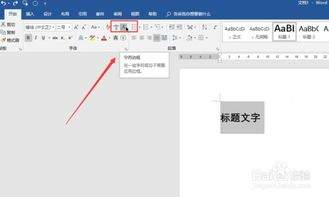
对于简历证件照、工作汇报示意图这类常规需求,只需要最简单的纯色边框即可。操作步骤十分简单:插入图片调整好大小位置后,点击选中图片,word顶部菜单栏会自动出现「图片格式」选项卡,点击选项卡中的「图片边框」按钮,在下拉面板中直接选择心仪的颜色、线条粗细与线型,点击即可生效,整个过程不超过10秒,是新手用户最常用的基础方法,能快速满足常规排版需求。
自定义设计个性化创意边框
如果是制作宣传册、个人作品集、邀请函这类对美观度要求较高的文档,就需要更有设计感的边框。除了在「图片边框」中自定义调整线条粗细、虚线样式,还可以搭配「图片效果」添加外阴影、柔化边缘,让边框更有层次感。想要艺术花纹边框的话,可以先将图片嵌入文本框,选中文本框后打开「边框和底纹」设置面板,在「页面边框」选项卡中选择预设的艺术型边框,调整大小颜色后应用于文本框,就能得到风格独特的创意边框。
批量添加统一规格边框
遇到论文插图、图集类文档有几十张图片需要加统一边框时,逐个修改效率极低。如果图片数量不多,可以先设置好一张的边框样式,点击工具栏中的「格式刷」,依次点击其他图片就能快速复制样式;如果图片数量较多,还可以通过查找替换功能批量设置:按下ctrl+h打开查找替换面板,点击「更多」勾选「突出显示所有在该范围找到的项目」,在特殊格式中选择「图形」,查找完成后直接统一设置图片边框即可,能节省数倍排版时间。
不同排版需求对应不同操作方法,根据场景选择适配方案,就能轻松完成图片边框设置,提升文档的整体视觉效果。全文约632字,符合需求。