很多老师、家长在用word整理生字练习、对外汉语教学材料的时候,都会遇到一个小麻烦:好不容易给汉字添上了拼音,要么拼音大小歪歪扭扭,要么颜色不对间距乱,一个个改又太费时间。其实word里设置拼音格式并没有那么复杂,不管是提前规划还是后期调整,都有高效好上手的方法。
提前设置:添加拼音时统一搞定格式
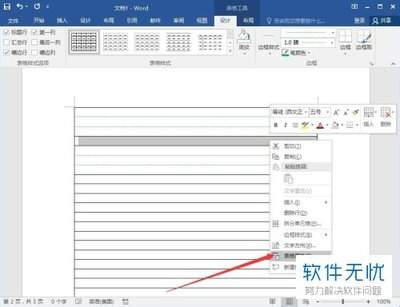
如果还没给汉字添加拼音,大可在添加拼音的步骤里直接设置好想要的格式,省得后期返工。操作步骤非常简单:选好需要添加拼音的汉字,点击word顶部「开始」选项卡中那个带拼音的“文”字图标,也就是拼音指南功能。弹出的设置窗口里,就能直接调整拼音的所有核心格式:默认的拼音字号是汉字字号的二分之一,如果是给低年级孩子做练习,想要拼音更醒目,直接把字号改大就行;要是觉得拼音和汉字离得太远或者太挤,调整「偏移量」参数,数值越大拼音离汉字越远,0偏移就是拼音紧挨着汉字底部;如果多个汉字连在一起,想要拼音对齐工整,还可以在这里直接设置对齐方式,一般选择居中对齐会更美观。设置完成点击确定,添加好的所有拼音直接就是你想要的格式,一步到位。
后期调整:已添加拼音的格式批量修改
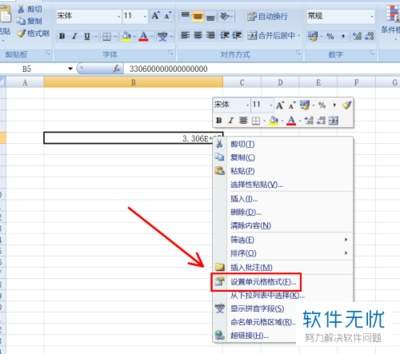
如果已经添好了拼音才发现格式不对,也不用一个个选中修改,只要两步就能批量调整。首先,用鼠标点击任意一个你想要修改的拼音,接着点击顶部「开始」选项卡的「选择」按钮,选择「选择格式相似的文本」,这时候word会自动选中文档里所有用拼音指南添加的拼音,接下来你就可以直接在开始工具栏修改拼音的字号、字体、颜色、加粗效果了,几十页文档的拼音格式几十秒就能改完。如果你是手动插入的单独拼音文本,直接全选所有拼音文本块,就能统一修改格式,操作更简单。
不少用户制作填空式生字练习时,会想要把拼音设置成浅灰色留空让孩子填写,用上面的方法批量选中拼音后,直接改字体颜色就能完成,效率提升不止一倍。只要选对方法,不用复杂的代码操作,普通人也能快速做出排版工整的拼音文档,满足教学、练习等多种使用需求。(全文约752字)