在日常word文档处理中,我们经常会给表格单元格添加批注用来标注修改意见、补充说明,定稿后清理批注就成了必要步骤。很多用户因为不熟悉不同场景下的清理方法,要么删错内容,要么残留批注造成信息泄露。接下来我们从不同使用场景出发,整理了多种清除word表格单元格批注的方法,覆盖绝大多数使用需求。
单个单元格批注快速清除
如果只是需要删除单个错误标注或者不需要的批注,最快捷的方法就是右键操作。将鼠标光标定位到带有批注的表格单元格内,点击鼠标右键呼出操作菜单,在菜单中找到「删除批注」选项点击即可完成清理。如果已经打开了审阅工具栏,也可以选中对应批注后,点击工具栏中的「删除」按钮,两种方法操作都不超过3步,适合少量批注清理的场景,不会影响表格内的其他内容和批注。
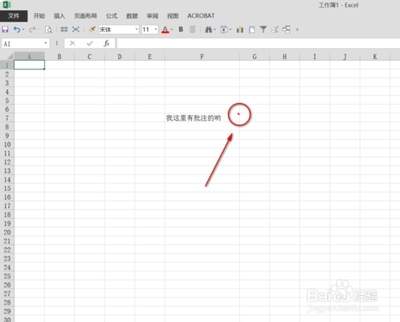
批量清除指定范围内的批注
如果表格内所有批注都不需要保留,批量清理能大幅提升效率。如果只需要清除当前表格内的批注、保留文档其他位置的批注,首先用鼠标拖动选中整个表格区域,接着点击顶部菜单栏的「审阅」选项卡,找到「删除」按钮的下拉箭头,点击后选择「删除所选批注」,几秒钟就能清空当前表格内的所有批注。如果整个文档的批注都不需要保留,不需要选中内容,直接在「删除」下拉菜单中选择「删除文档中所有批注」即可一次性清理完成。
清除特定审阅者的表格批注
多人协作编辑文档时,经常需要只删除某位审阅者的批注、保留其他人员的修改意见。这时可以点击「审阅」选项卡中的「显示标记」,下拉菜单中找到「审阅者」,取消勾选需要保留批注的审阅者,只显示要删除的目标审阅者的批注,之后再按照批量清理的方法选中表格,删除所有显示的批注即可,不需要逐个查找定位,大幅提升协作改稿的效率。
清除批注的常见误区提醒
很多用户会误将「隐藏批注」当成清除批注,只是在视图设置中关掉了批注框的显示,实际上批注仍然保存在文档中,发给他人或者打印时依然会显示,甚至可能泄露标注的敏感信息。另外,删除单元格内的文字内容并不会自动清除批注,修改内容后一定要手动检查清理批注,避免留下不必要的内容,影响文档的规范性和安全性。全文约692字。