随着复古审美回潮,带胶片颗粒质感的文字被广泛用在海报设计、社交平台封面、文创产品设计中,这种自带噪点的粗糙质感,能让文字跳出平淡的平面效果,自带松弛的故事感。其实用ps就能轻松做出自然的胶片颗粒文字,不需要复杂插件,跟着步骤就能完成。
前期准备:确定文字基础样式
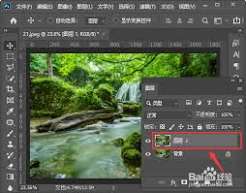
打开ps新建对应尺寸的画布,建议优先选择偏深的低饱和度底色,更能突出颗粒的层次质感。选择匹配风格的字体:做港风复古海报可以选粗块无衬线字体,做日系怀旧封面可以选复古印刷宋体,输入文字后调整大小、字间距和排版位置。为了方便后续修改参数,建议右键文字图层转为智能对象,不用栅格化就能添加效果,后续改字调整大小都不会破坏已经做好的颗粒效果。
添加颗粒:两种实用操作方法
新手可以先尝试最快的原生滤镜法:选中文字智能对象,点击顶部菜单栏「滤镜-杂色-添加杂色」,参数设置上,数量根据文字大小调整,一般在8%-18%之间,分布选择「高斯分布」,一定要勾选「单色」选项,避免出现彩色杂点破坏整体复古风格,确定后就能得到基础的颗粒效果。想要更自然柔和的颗粒,可以用剪贴蒙版法:在文字图层上方新建空白图层,右键创建剪贴蒙版,给图层填充50%灰色,将图层混合模式改为「叠加」,再按上述步骤给灰色图层添加杂色,之后给杂色加一次半径0.3-0.5像素的高斯模糊,颗粒会比直接加在文字上更通透柔和,不会显得生硬。
质感优化:贴合胶片复古氛围
基础颗粒做好后,只需微调就能更接近真实老胶片的质感:如果颗粒感太重,可以降低颗粒层或者智能滤镜的不透明度,调整到70%-90%之间适配整体风格;真实胶片的颗粒不会完全均匀,可以给颗粒层添加白色蒙版,用10%-20%不透明度的黑色柔边画笔,轻擦局部位置,做出颗粒浓淡变化的自然感;最后可以给整张图加一层轻微暗角,进一步强化复古胶片的氛围感。这种方法操作灵活,调整杂色数量就能适配不同风格,几分钟就能做出质感满满的颗粒文字。(全文约689字)