欢迎来到游戏爱好者,这里是最新最全的游戏下载基地!

您的位置:首页 > 文章频道 > 软件教程

PDF转图片免费版哪款好用

来源:游戏爱好者 2026-09-19 13:23:01 责任编辑:news

日常做ppt排版、运营公众号配图、整理学习笔记时,我们经常需要把pdf文档转换成图片格式,但翻遍网络找来找去,要么是破解版带病毒,要么是免费版满屏水印、限制页数,到底pdf转图片免费版哪款好用?怎么在线完成转换?今天就给大家整理实用干货,新手也能一看就会。

选免费pdf转图片工具要避开这些坑

多人找工具容易踩雷:要么打着免费旗号,转完才发现满屏水印去不掉,必须开会员才能消除;要么强制要求下载客户端,捆绑一堆推广软件,占内存还难卸载;还有的非正规破解版暗藏木马,容易泄露文件信息。其实正规的免费在线工具完全能满足日常需求,不用冒风险用来路不明的软件,只要认准「无强制水印、无捆绑推广、转换清晰度达标」这三个标准就足够。
口碑靠谱的pdf转图片免费版推荐

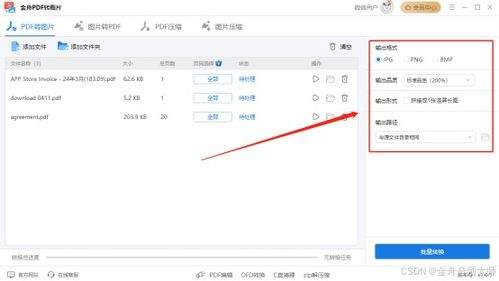
目前几款主流工具的免费版都能满足日常需求:第一款是ilovepdf在线免费版,界面干净无弹窗广告,单文件10m以内免费转换,转出来的图片没有强制水印,访问稳定,适合处理小体积pdf;第二款是转转大师在线免费版,国内访问速度快,每天提供3次免费转换额度,支持多页pdf转逐页图片或是整张长图,转出来的清晰度足够满足打印、配图需求,体验很流畅;第三款是wps网页端免费功能,如果你本身日常用wps处理文件,直接登录就能免费转换,不需要跳转其他网站,流程更顺畅。
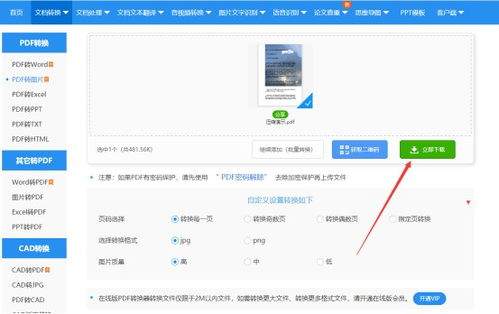
在线转换只需三步,一分钟就能搞定

具体操作非常简单,新手也能快速上手:第一步打开工具官方网站,在功能区找到「pdf转图片」选项;第二步上传需要转换的pdf,根据需求选择输出格式,确认是逐页输出多张图片还是合并转成长图,调整好清晰度参数;第三步点击「开始转换」,等待几秒钟就能完成,转换成功后直接下载图片到本地即可。这里提醒大家,如果是涉及隐私的敏感文件,尽量不要用公共在线工具转换,避免信息泄露。

总的来说,大部分日常学习办公的转换需求,用正规免费版工具就能满足,不用花冤枉钱开会员,选对工具整个过程不到一分钟就能完成。全文约687字。

相关专题

更多>Office办公套件软件大全

Office办公套件是所有新电脑默认会附带赠送的软件包,不过伴随着目前对应办公一体化要求的逐步升级,因此办公套件的市场份额也有了很大的改动,注册完账户获取云空间,实时将编辑完成的Office文档多端设备传输,不局限于单独设备,以下是小编为各位精心挑选的优质Office套件软件,依据办公场景实际情况选取软件版本。

更多>PDF编辑器电脑软件合集

很多小伙伴们在办公中都会用到PDF编辑软件来进行PDF文件的编辑,可以满足小伙伴们对于工作不同的需求,能够有效地提升小伙伴们的办公效率,感受智能化办公带来的便利。在这里小编整理了一份《PDF编辑器电脑软件合集》,希望能够对你有所帮助!

更多>专业打印软件合集

很多小伙伴在办公中总会需要打印各种内容,一个好用的打印软件能够为小伙伴们的工作提供极大的便利,满足小伙伴们对于打印不同的需求,享受智能化办公带来的便利。在这里小编整理了一份《专业打印软件合集》,希望能够对你有所帮助!

推荐文章

  • 次元星app如何与皮上角色对话:角色对话教程

    如何在次元星app中与选定角色展开互动对话?首先需完成应用安装,进入主界面后完善个人资料并设置兴趣偏好,接着从海量游戏动漫角色库中选择心仪角色,确认选择后点击"上皮"按钮,即可化身该角色开启沉浸式对话体验。次元星app角色互动全流程指南:1、通过官方渠道下载应用并完成安装,启动后进入初始界面2、在个人中心填写基础信息,通过标签系统设定兴趣偏好3、浏览角色库选择目标游戏/动漫角色(支持关键词搜索)4

    立即阅读2026-09-17 13:01:01

  • 如何查询电脑浏览器User Agent

    我们日常上网冲浪的时候,很少会留意到浏览器背后一个小小的身份标识——useragent(简称ua)。它就像是浏览器发给网站的“电子身份证”,记录了浏览器类型、版本、操作系统类型甚至设备硬件信息,网站会根据ua信息调整页面布局、功能适配,当访问出现异常时,查询电

    立即阅读2026-09-17 10:22:01

  • 支付宝怎么退出所有设备登录

    在移动支付普及的今天,支付宝几乎承载了我们大部分日常收支、金融理财需求,账号里关联着银行卡、个人身份信息,安全问题容不得半点马虎。不少人都有过换手机、借手机登录支付宝的经历,登录后忘记退出,旧手机转卖、设备丢失后,很容易留下账号安全隐患。学会一键退出所有设备登

    立即阅读2026-09-16 09:53:02

  • Mac显示文字太小怎么调大系统界面

    不少刚入手mac的用户,尤其是搭载高分辨率视网膜屏的新款mac,都会遇到一个共性困扰:系统默认显示文字偏小巧精细,长时间编辑文档、浏览网页很容易让眼睛酸涩疲劳,很多刚从windows转来的新手找半天都找不到调整,今天就给大家整理了几个适配最新macos系统的调

    立即阅读2026-09-12 11:54:01