很多airpods用户都享受过入耳自动播放、摘下自动暂停的便利性,但也有不少场景这个贴心设计反而帮倒忙:比如只是摘下来跟身边人说两句话,放回就要重新点播放;运动的时候偶尔滑落半戴就直接断音,打断整段运动节奏;和朋友轮流分享歌曲的时候,刚换过来就因为摘下识别自动暂停,折腾半天还要掏出手机操作。不少习惯手动控制播放的用户,都想永久关闭这个功能,接下来就分设备整理清晰的操作步骤。
iphone/ipad端关闭步骤
当airpods已经连接你的苹果设备后,打开系统「设置」,就能在apple id选项下方直接看到当前连接的airpods名称,点击进入设置页,找到「自动入耳检测」选项,把这个开关关闭就完成操作了。这里需要提醒大家,关闭自动入耳检测后,不仅摘下自动暂停会失效,入耳自动播放也会同步关闭,所有播放暂停都需要手动操作,适合不习惯自动识别逻辑的用户。
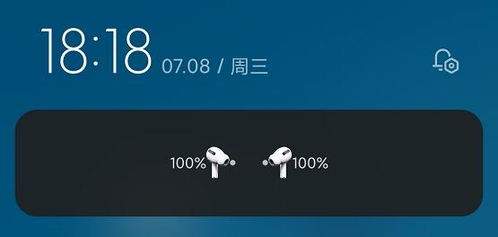
mac端关闭操作
如果airpods主要连接mac使用,关闭流程同样简单:点击左上角苹果图标,打开「系统设置」(ventura及以上新版本叫系统设置,老版本为系统偏好设置),点击左侧栏的「蓝牙」选项,找到已连接的airpods后点击后方的信息图标,进入详情设置页后,关闭「自动入耳检测」开关即可,操作流程和移动端基本一致。
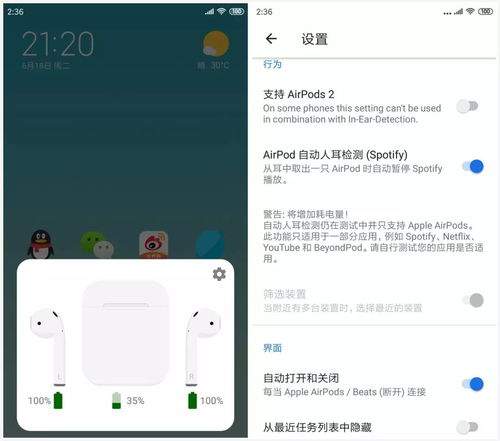
安卓设备连接的关闭方法
不少用户会把airpods连接安卓手机使用,安卓没有苹果的原生设置,不过多数品牌安卓系统都会在蓝牙连接详情页提供对应开关,打开手机蓝牙设置,找到已连接的airpods进入详情页,找到「自动播放暂停」类选项关闭即可;如果没有原生选项,可以下载「andpods」这类第三方管理工具,也能轻松关闭自动暂停功能。

其实自动暂停本质是为了省电和提升日常使用便利性,如果不符合你的使用习惯,关掉反而能减少很多不必要的操作打扰,后续想要恢复功能,按同样步骤打开开关即可,全程操作都不用超过一分钟。(全文约622字)