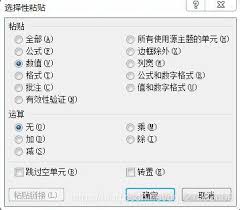
很多经常用excel2010处理数据的用户都遇到过这类困扰:表格里夹杂着大量带自动计算逻辑的公式单元格,想要快速选中所有手动录入、不含公式的内容做格式调整或者数据校验,靠手动框选不仅效率低,还很容易漏选、误选到藏在数据列深处的公式单元格。其实借助软件自带的原生功能,完全可以实现一键自动选取,不用额外安装任何第三方插件。
借助定位条件功能一键筛选非公式单元格
这是excel2010内置的最适配的选取方案,操作简单、识别准确率极高。操作时先精准选中需要处理的目标数据区域,别直接全选整张表,避免多余空单元格被选中;接着切换到顶部功能区的“开始”选项卡,找到编辑组里的“查找和选择”按钮,点击下拉菜单选择“定位条件”;在弹出的设置窗口中,选择“常量”选项,此时系统会默认勾选常量包含的数字、文本、逻辑值、错误值四类内容,大家可以根据自身需求调整勾选范围,比如不需要识别错误值就取消对应勾选,确认后点击确定,系统就会自动高亮选中范围内所有不含公式的手动录入单元格,十几秒就能完成原本需要几分钟的手动框选操作。
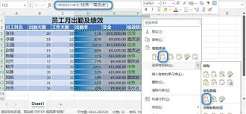
避开两个高频操作误区
不少用户操作时容易踩两个坑:一是选范围时贪多全选整张表,后续对选中单元格做填色、输入内容时容易误改表外区域的隐藏内容;二是选错定位选项,误把“公式”选项当成非公式的筛选条件,最后选出来的全是带计算逻辑的单元格。需要特别提醒的是,哪怕有些公式生成的内容和手动录入的视觉效果完全一致,定位条件也能精准识别二者差异,不会把公式生成内容错判为非公式单元格,选取准确率远高于肉眼判断。选完单元格后,大家还可以直接给这些非公式区域设置输入权限、调整字体格式,或者锁定带公式的计算区域,防止共享编辑时误改公式,提升表格处理效率。