还在用excel2021默认的细黑边框凑数?花10分钟调对边框颜色,不管是做季度复盘表、学生成绩统计、项目进度台账,都能让关键数据瞬间突出,再也不会出现“翻3页找不到核心对比项”的尴尬。很多人以为改边框颜色就是点一下边框按钮那么简单,实则踩过不少坑:选完全部单元格改了色,打印出来还是黑白一片?给重点单元格加了彩色边框,复制到别的文档就乱套?这就把最实用的操作路径拆解清楚。
快速设置全局边框颜色,一步覆盖整个表格
如果是要给整张统一风格的表格换边框色,根本不用逐行逐列调整。先点击工作表左上角行号与列标交叉的三角标识,全选整个工作表,找到「开始」选项卡下字体组里的田字格边框图标,点旁边的下拉小箭头,先别着急选边框样式,在弹出的菜单里找到「线条颜色」,挑选适配内容的低饱和色彩——比如商务报表选雾霾蓝、日常台账选浅炭灰,千万别选亮红亮蓝这种高饱和色。选完颜色后,再回到下拉菜单点「所有边框」,整张表格的边框就会一次性替换成选好的颜色,比逐格设置效率高很多。要注意的是,如果表格需要打印导出,别选太浅的灰度色,不然喷墨打印机打出来几乎看不到边框,选饱和度80%左右的色彩视觉效果刚好。
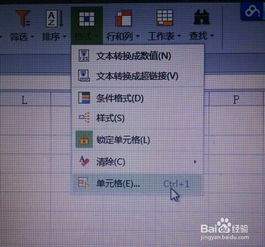
给重点单元格加专属彩色边框,精准突出核心数据
如果只是要标记超预算的项目、低于及格线的成绩、待跟进的任务项,完全没必要改全表的边框色。先选中要标记的单元格区域,同样点开边框的下拉菜单,先选适配提示意义的线条颜色:做警示提醒选低饱和正红,标记已完成项选柔草绿,选完搭配稍粗一点的实线线型,最后点「外边框」就完成设置。很多人踩过的常见坑是:选完颜色就直接点确定,结果边框根本没变色——其实选完线条颜色后鼠标会自动变成铅笔形状,直接在要加边框的单元格上拖一圈,就能快速画出自定义颜色的边框,比反复点菜单更高效。
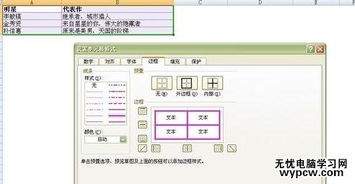
两个避坑技巧,解决90%的边框设置乱象
第一个坑:改完彩色边框,存成老版本xls文件时经常自动变回黑色?只要保存时在另存为窗口的「工具-常规选项」里打开格式兼容提示,把高饱和的自定义色换成系统自带的主题色,就不会出现格式丢失。第二个坑:从网上复制的表格自带杂乱的彩色边框,擦半天都清不干净?只要选中整个区域,点开边框下拉菜单选「无框线」,再按自己的逻辑重新设置边框色就行,根本不用拿橡皮擦逐格清理。