很多人用excel做经营台账、项目报表、周报文档时,常会因为手快误输入连续重复的单词,比如把“客户跟进跟进”“营收目标目标”“月度复盘复盘”这类冗余内容留在单元格里,等提交前逐行逐列排查要耗掉不少时间。其实excel自带的拼写校验功能,本身就藏着“标记重复单词”的配置选项,只是默认没有开启,搭配针对性设置,能帮你自动揪出这类不易察觉的疏漏。
找到拼写校验的核心设置
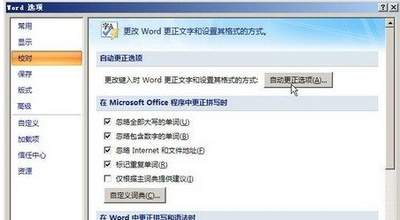
打开目标excel文件,点击顶部菜单栏的「文件」选项,在左侧下拉栏拉到最底部选择「选项」,弹出设置窗口后,在左侧分类里找到「校对」板块——这是所有拼写相关规则的集中配置区,很多人平时只在弹出拼写检查框时随意点“忽略”,从没进过这个深层设置面板,自然找不到标记重复词的隐藏功能。
开启“标记重复单词”的专属规则
在校对板块中,往下翻到「在microsoft office程序中更正拼写时」的功能列表,你会看到一串默认勾选的选项,比如“忽略全部大写的单词”“忽略包含数字的单词”“忽略internet和文件”,而这串选项里恰好藏着一个默认未勾选的条目——「标记重复单词」,直接点选前面的复选框,再点击窗口底部的「确定」保存设置即可。需要注意的是,这个设置是office全程序通用的,开启后word、outlook邮件的拼写检查也会同步触发相关标记,要是只想在excel场景下临时使用,完成文档检查后可再返回面板取消勾选,避免影响其他文档的使用习惯。
搭配手动拼写检查提升排查效率
设置完成后,不需要等系统逐行触发自动弹窗,直接点击顶部「审阅」选项卡下的「拼写检查」按钮(快捷键为f7),excel就会逐单元格遍历内容,遇到连续重复的单词时,会在侧边弹出纠错面板,把重复内容标红提示,你可以选择一键删除冗余部分,或是保留内容补充批注说明。目前这个功能对中文连续重复词组的识别精度有限,主要适配英文、拼音类重复文本,处理跨境电商报表、外贸客户函电类excel文档时实用性极强,能避免因为重复拼写失误给客户、上级留下不严谨的印象。