很多excel2010用户日常整理数据时,常会碰到单元格自动生成超链接的困扰——从网页复制的表格、从业务系统导出的数据源,往往自带带跳转属性的蓝色下划线链接,一不小心误点就会跳出浏览器窗口,逐格删除不仅效率低,还容易漏选打乱原有排版。针对这个高频操作痛点,可根据自身使用场景选择不同维度的批量处理方法。
利用内置右键菜单快速批量处理
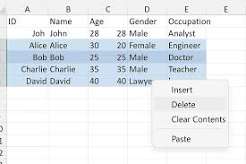
这是适配绝大多数日常场景的零门槛方法,操作时先框选所有带超链接的目标区域,既可以点选列标选中整列范围,也可以按住ctrl间隔选中分散的多块单元格,选中后在区域上点击鼠标右键,在弹出的菜单中直接选择“删除超链接”选项。整个过程不会删除单元格内的原有文本、数值内容,只会剥离链接跳转属性,同时自动将蓝色下划线的超链接字体恢复为表格默认格式,全程仅需数秒就能完成几百条数据的清理,适合刚导入外部网页数据的初始整理场景。
借助函数转换清除顽固超链接
碰到合并单元格嵌超链接、右键菜单选项失效的特殊场景时,函数法的兼容性更强。只需在目标单元格旁的空白列首行输入公式=a1&""(假设原带超链接的数据存放在a列),回车后单元格会输出无链接属性的纯文本内容,下拉公式覆盖所有需要处理的行后,将生成的纯文本列全选复制,通过“选择性粘贴-数值”的方式覆盖回原数据区域,即可彻底清除无法通过常规方法删除的顽固链接,且不会触发文件权限保护的弹窗限制。
通过自定义宏实现全表一键清除
对于日常高频需要处理超链接的办公用户,可通过简单的宏代码实现一键全表清理。按下alt+f11调出vba编辑器,插入空白模块后输入对应执行代码,运行后即可跳过选区步骤,一次性清空当前工作表内的所有超链接,若搭配多工作表遍历代码,还能实现整个工作簿的批量清理。三类方法覆盖全场景,操作不会改动原有排版,相比手动逐格删除效率提升90%以上,是excel2010版本下的实用清理技巧。