在平面设计、海报制作或者社交平台配图创作中,好看的彩色描边文字总能快速抓住眼球,比单调的纯色描边更有氛围感和设计感。不少刚接触ps的新手都能熟练添加纯色描边,却摸不清自然流畅的彩色描边制作方法,其实只需要四个简单步骤,就能做出符合设计需求的彩色描边文字。
准备画布与文字基底
打开ps后根据使用需求新建画布,做朋友圈、小红书这类社交配图可以选择1080*1920像素的72dpi竖版画布,做印刷海报可以选择300分辨率的a4尺寸。新建完成后选择左侧工具栏的文字工具,输入你需要的文字内容,想要彩色描边显示清晰,尽量选择笔画较粗的字体,比如思源黑体bold、站酷快乐体这类粗字体,避免细体字的描边挤出文字主体空间,让成品显得拥挤局促。输入完成后调整文字的大小和位置,确认文字基底的整体排布。
添加基础描边图层样式
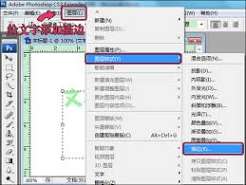
在右侧图层栏找到刚才建好的文字图层,右键点击选择「混合选项」,打开样式设置面板。如果需要文字保留内部底色,可以先在「颜色叠加」选项中给文字填充浅白、浅灰或者适配整体风格的底色,如果只想要彩色描边的空心文字,可以直接将填充不透明度调整为0。接下来点击左侧菜单栏的「描边」选项,先根据画布大小调整描边粗细,一般1080像素宽度的画布,15-25像素的描边大小比较合适,描边位置可以根据需求选择外部、居中或者居内,做装饰性大多选择外部描边。
调整彩色渐变描边参数
在描边设置栏中,将默认的填充类型从「纯色」切换为「渐变」,这是做出彩色描边的核心步骤。接下来你可以直接选用ps预设的渐变配色,也可以点击渐变条手动调整:在渐变条下方点击就能添加新的色标,点击色标后选择你想要的颜色,想要网红风彩虹描边就依次添加红、橙、黄、绿、青、蓝、紫七个色标,拖动色标就能调整不同颜色的占比。调整完颜色后,还可以修改渐变的角度、缩放比例,也可以根据排版需求把线性渐变改成径向渐变,让彩色分布符合你的设计需求。
细节优化导出成品
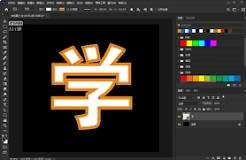
基础的彩色描边做好后,可以根据设计风格添加细节,想要文字更有层次感,可以给整体加一层淡淡的投影;想要复古做旧风格,可以给描边加一点点杂色让质感更柔和。所有参数调整完成后点击确定,就能得到自然流畅的彩色描边文字,最后根据使用需求导出为jpg或者透明背景的png格式就完成了。