很多刚接触excel的用户都遇到过这类尴尬:在单元格里录入长文本时,按下回车键光标直接跳到下一个单元格,所有内容挤成窄长的串,打印预览时要么被相邻单元格截断,要么硬生生撑宽整列,把精心调整好的表格排版搅得乱七八糟。其实同一个单元格内换行远不止一种操作,适配不同场景的实用方法能帮你把排版效率提上一大截。
快捷键即时换行:最通用的核心操作
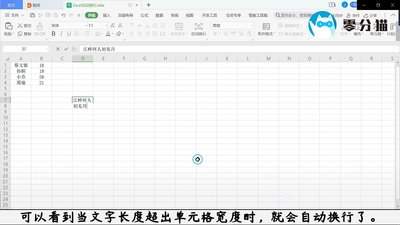
对绝大多数普通用户来说,alt+enter(mac系统对应option+enter)是最顺手的手动换行方式:在单元格内编辑状态下,把光标移到需要断句的位置按下组合键,就能直接在当前单元格内新开一行,既不会跳转到相邻单元格,还会自动为当前单元格开启自动换行属性,不需要后续手动调整格式。比如填写收件人信息时把省市区、详细、联系电话分成三行,让信息层级更清晰,单元格排版的整洁度会比挤在一行提升不少,再也不会出现长内容撑乱列宽的问题。
批量自动换行:适合规整内容的高效设置
如果已经逐行录完整列长文本,逐个按快捷键调整断行太费时间,可借助批量设置功能:选中目标区域,在顶部“开始”选项卡点选“自动换行”,excel会根据单元格列宽自动把超出宽度的文本折行,适配绝大多数规整录入场景。不过这种方式的换行位置随列宽动态变化,需要固定在某个标点断行时,就不适合用这个功能。
函数嵌入换行:适配动态计算场景的灵活方案
面对依赖公式联动的动态表格,手动设置的换行很容易在数据更新后错位,这时可以用char(10)代表换行符嵌入函数逻辑。比如用textjoin拼接员工姓名、所属部门、工号到同一单元格时,在不同文本之间插入char(10),就能实现不同字段各占一行的效果,哪怕后续员工信息有调整、表格数据自动更新时,换行格式也会保持稳定,记得为对应单元格开启自动换行,避免换行符显示为乱码方块影响阅读体验。
实际使用时不需要刻意追求某一种“最优方法”,临时编辑短内容用快捷键最快,批量规整长文本用自动换省心,动态联动场景用函数最稳妥,按需选择就能跳出“单元格内容挤成一团”的排版困境,让表格信息清晰易读,提升阅读效率。