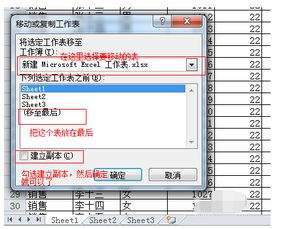
不少职场人做汇报、整理正式文档时,都遇到过把excel里精心调试好的图表复制到word后格式“全崩”的糟心场景:精心匹配的品牌渐变色块变成默认纯色,坐标轴刻度错位,自定义数据标签凭空消失,原本10分钟能搞定的粘贴操作,最后要花半小时逐元素调整格式,效率大打折扣。其实只要摸透office软件的跨文件适配逻辑,完全可以让图表迁移后丝毫不差保留原有格式。
优先用“保留源格式”粘贴,从根源避免格式错乱
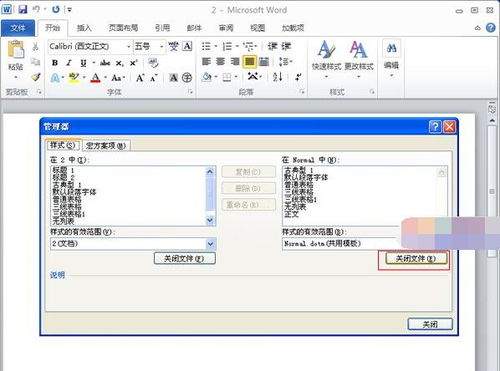
选中excel里目标图表按下ctrl+c复制,切换到word文档定位到插入位置时,不要直接按ctrl+v完成默认粘贴——默认模式往往会自动匹配word的当前主题格式,重置图表的自定义配色、字体、元素位置。这时光标旁会弹出浮动的“粘贴选项”小图标,直接选中带excel标识的“保留源格式”选项,图表就能1:1还原excel里的样式。如果没看到浮动选项卡,也可以点“开始”栏下“粘贴”按钮的下拉三角,选择“选择性粘贴”,勾选“microsoft excel 图表 对象”选项,这种方式除了完整保留格式,后续还能直接双击word里的图表唤起excel界面修改数据,不用反复查找原文件。
避开三个常见操作坑,减少反复调整成本
很多人粘贴完格式不对,往往是踩了无意识的操作误区:一是别直接用鼠标拖拽把excel图表拖进word,这种操作默认会把图表转成压缩位图,不仅分辨率模糊发糊,缩放时还容易元素拉伸变形;二是粘贴前别给插入位置随意套用文档现有段落样式,自带的段落缩进、行距规则很容易冲掉图表原有的排版边距;三是别选错“增强型图元文件”类的粘贴选项,这类选项看似保留了外观,本质是静态图片,后续想调整图表数据根本无法编辑。
进阶适配小技巧,让图表匹配文档排版
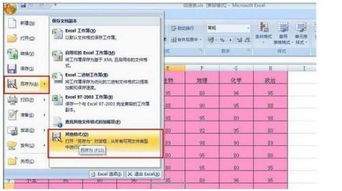
完成初始粘贴后,可以在图表的“布局选项”里把环绕方式设为“上下型环绕”,锁定图表宽高比例,后续调整页面边距、修改文档结构时,图表不会随意跑位。如果粘贴时弹出格式兼容提示,记得选“保留源文档格式”,别选“匹配word主题”,避免自定义字体、专属配色被替换成word默认样式。这些操作没有复杂技术门槛,只是多数人习惯了一键粘贴的捷径,忽略了跨文件迁移的格式适配逻辑,掌握之后哪怕是带多组数据的组合图表,也能顺滑嵌入word文档,省下反复调格式的时间,把精力放回内容本身的打磨上。