很多刚接触adobe illustrator 2018的平面设计新手、手账创作者,在做文字、海报宣传语时,经常被文字描边的粗细调整问题卡壳:要么调出来的描边糊住文字本身,要么找不对操作只能强行转曲丢了文字可编辑性,甚至不同位置的文字描边粗细对不齐,拉低整体设计质感。其实ai2018针对文字描边的编辑逻辑做了不少优化,简单几步就能调出适配设计需求的描边粗细效果。
基础操作:不用转曲也能精准调粗细
不少新手刚接触ai时,习惯性把文字转成矢量路径再改描边,其实完全没必要。ai2018原生支持未转曲的文本对象直接编辑描边:选择左侧工具栏的文字工具,点击选中需要调整的文本块,确认右侧属性面板处于显示状态,若面板隐藏可通过顶部“窗口-属性”调出显示,找到面板中的“描边”模块,拖动粗细滑块或直接输入数值,就能实时看到描边变化。这个版本默认将描边设置为外侧对齐,哪怕给细字体设置3pt以上的粗描边,也不会像旧版本那样从内部盖住文字笔画,出现字糊成块的问题。
分层描边进阶:做出有层次的粗细梯度
如果需要做复古海报、综艺的多层描边效果,不需要反复复制文本对齐,利用外观面板就能完成多层级的描边粗细设置。选中文本对象后,打开顶部“窗口-外观”面板,点击面板底部的“添加新描边”按钮,将新添加的描边层级拖动到文字填充层的下方,分别给不同层级的描边设置对应粗细:最外层设30pt正红色,中间层设15pt米白色,最内层保留文字本身的填充色,就能做出醒目的效果。整套操作不需要转曲,后续双击修改文字内容时,所有层级的描边粗细会自动适配,不会出现位置脱节的问题。
常见踩坑修正:解决描边粗细不统一问题
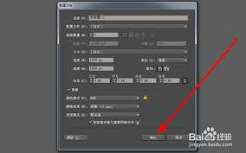
不少用户会遇到调完描边后,不同文字的描边看起来粗细不均的问题,大概率是对齐方式选错了:打开描边面板,将默认的“居中对齐描边”改成“外侧对齐”,细字体的笔画就不会被居中的描边覆盖。如果是缩放画布时发现描边粗细跟着画布变,可在首选项中调整“缩放描边和效果”选项:固定尺寸的海报设计建议取消勾选,保证所有文字的描边粗细统一;做可无限缩放的矢量素材建议勾选,保证视觉比例协调。熟悉这套操作后,不管是小尺寸电商主图文字,还是大尺寸喷绘,都能精准匹配对应描边粗细,省去反复试错的时间。