日常使用excel2021整理台账、档案、业务数据时,经常需要给整列内容统一追加相同的前缀、后缀文字,逐单元格手动输入不仅效率低,还容易出现漏输、错字的问题,掌握以下三类方法,能实现几秒完成批量操作。
连接符公式灵活拼接文字
选中目标列旁的空白单元格,若需要在原内容前追加“客户编号-”,就在单元格内输入公式="客户编号-"&目标列首个单元格,按下回车确认后,鼠标移到单元格右下角出现填充柄,下拉覆盖所有需要处理的行,就能快速生成带统一文字的内容。这种方法调整灵活,既可以在内容前拼接固定文字,也能在原内容后追加核验标注,比如修改公式为=a2&"(已核验)",但生成的内容是公式联动值,需要单独保存结果的话要复制整列内容,右键选择“粘贴为值”,避免删除原数据后内容错乱。
自定义单元格格式零改动追加
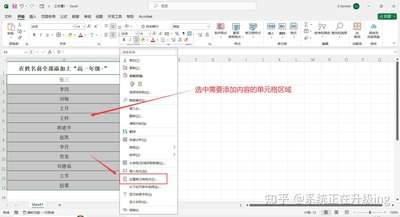
如果不想改动原存储数据、仅需要让单元格显示带统一文字的效果,就选中所有待处理的单元格,右键打开“设置单元格格式”面板,在数字分类栏选择“自定义”,若要加前缀就在类型输入框填入"固定前缀"@,若要加后缀则填入@"固定后缀",确认后单元格就会显示拼接后的效果,且原存储的内容仍然保留数值属性,不影响后续计算、筛选操作,没有公式残留的问题。
快速填充功能一键匹配规则
作为excel2021的高效内置功能,快速填充对新手最友好:在目标列旁的首个单元格手动输入想要的最终效果,比如原内容是员工工号“0321”,手动输入“2023入职-0321”,随后按下快捷键ctrl+e,软件会自动识别拼接规则,秒级生成整列带统一文字的内容,生成的都是纯文本值,不需要额外转换格式,全程无需记函数、反复调整参数、改动原有设置。
三种方法可根据实际场景选择,对原数据属性有要求就选自定义格式法,追求操作便捷就用快速填充,需要灵活调整拼接位置就用连接符公式,能覆盖绝大多数批量加固定文字的操作需求,比手动逐行录入效率提升数十倍,适配员工档案整理、产品台账更新、合同编号规范化等各类日常办公场景。