在日常办公中,我们经常使用excel制作图表来展示数据关系。然而,很多人在初次创建图表后发现横纵坐标轴的数据与预期相反,不知道该如何快速切换。其实,excel提供了多种简单方法来实现这一操作,掌握后能大幅提升制图效率。
使用"切换行/列"功能快速翻转
这是最直接也最常用的方法。当你选中图表后,excel顶部会自动出现"图表工具"选项卡,其中包含"设计"子菜单。点击"设计"选项卡,在工具栏中找到"切换行/列"按钮,单击即可完成坐标轴数据的互换。这个操作会将原本的横轴数据移到纵轴,纵轴数据移到横轴,图表类型和格式保持不变,整个过程仅需一秒。
通过重新选择数据区域调整
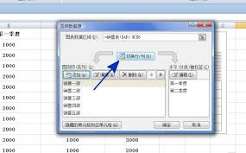
如果"切换行/列"无法满足你的需求,比如你需要对数据源进行更精细的控制,可以右键点击图表,选择"选择数据"。在弹出的对话框中,你可以看到"图例项"和"水平轴标签"两个区域。通过点击"编辑"按钮,重新指定横轴和纵轴对应的数据范围,就能实现任意方式的坐标轴数据切换。这种方法适合数据量较大或需要同时调整多个系列的情况。
从源头修正数据排列方式
有时候坐标轴显示错误,根本原因在于创建图表前的数据排列方式不对。excel默认将每一列数据作为一个系列,行标签作为横轴。如果你希望某一行数据作为横轴,可以在制图前将数据转置,即把行变成列、列变成行。选中数据区域后按ctrl+c复制,在目标位置右键选择"选择性粘贴"中的"转置"选项,即可重新排列数据结构,从根源上解决坐标轴错位的问题。
注意事项与实用技巧
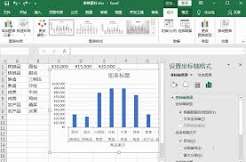
切换坐标轴后,建议检查图表、轴标签和图例是否需要同步更新,以免产生误导。此外,部分图表类型如饼图、雷达图并不适用行列切换功能,操作前需确认图表类型是否支持。对于组合图表,切换行/列可能会影响各系列的绑定关系,需要逐一确认数据对应是否正确。养成制图前规划数据布局的习惯,能让后续调整事半功倍,让你的excel图表更加专业清晰。