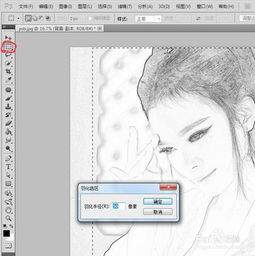
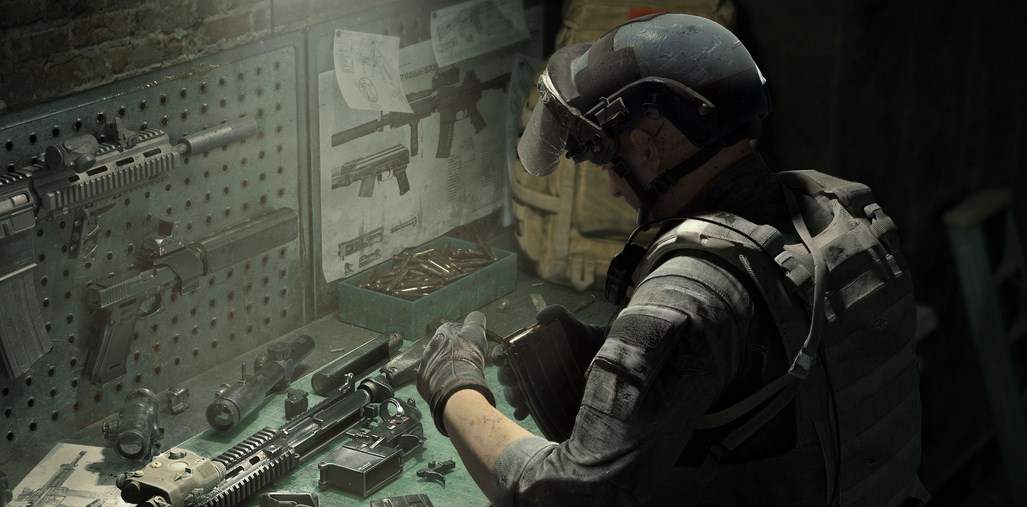
想要给普通照片提升质感,做出类似商业静物展示、氛围感风光图的高级效果,用ps添加自然倒影和精致边框是门槛极低又效果出众的技巧,新手也能轻松上手,一起来看看具体操作吧。
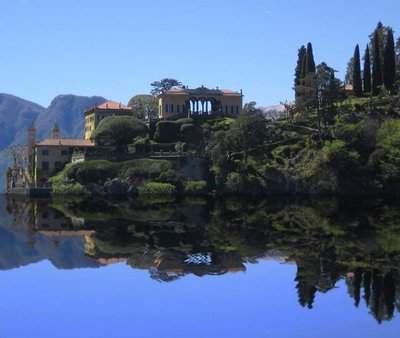
ps制作自然照片倒影步骤
首先打开需要处理的照片,按ctrl+j复制原图层,避免操作破坏原图。接着打开「图像-画布大小」,把画布高度调整为原来的2倍,定位勾选靠上,扩展画布设置为和背景一致的颜色,留出倒影的放置空间。下一步选中已经复制好的原照片图层,按ctrl+j再次复制得到倒影图层,点击「编辑-变换-垂直翻转」,将翻转后的倒影图层移动到原照片下方,对齐原照片底边。接下来要做渐变透明处理还原真实倒影的效果:给倒影图层添加图层蒙版,选择渐变工具,渐变预设选「从前景色到透明」,将前景色设置为黑色,从倒影图层的底部往上缓慢拖动拉出渐变,就能做出越靠近底部越透明的自然效果,如果倒影对比度过高显得突兀,还可以把倒影图层的不透明度调整到30%-50%,根据照片整体风格微调即可。
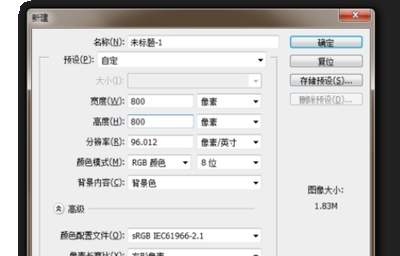
给照片添加精致百搭边框步骤
完成倒影制作后,添加边框的操作十分简单,最常用的百搭留白边框新手也能一次做好:点击图层面板下方的「创建新图层」,把新图层拖动到所有图层的最下方,接着按ctrl+a全选新图层,点击「选择-修改-边界」,把边界宽度设置为50-100像素,具体数值可以根据照片分辨率调整,填充你需要的颜色后按ctrl+d取消选区就完成了。白色边框适合大多数风格的照片,黑色边框更适配暗调风光、情绪人像,如果想要立体效果,还可以给边框添加「斜面和浮雕」图层样式,调整深度和大小后就能得到精致的立体边框,操作全程不超过十分钟,新手也能做出和网图质感一致的修图效果,调整完成后导出jpg格式就可以使用了。