很多办公族日常用excel做数据录入表时,都会优先设置下拉列表来规范输入,避免同一字段出现“是/对/正确”这类表述不一的杂乱内容,但不少人都遇到过同一个问题:最初设置的下拉选项不够用,想加新内容时改了源数据却发现下拉框里根本不更新,翻遍设置面板也找不到一键添加的,折腾半天还可能把原本的列表弄乱。其实只要根据下拉列表的不同生成类型匹配对应方法,不用反复重做验证,就能高效完成新内容的补充。
普通固定源列表的手动追加法
不少新手最初设置下拉列表时,会直接在数据验证的“来源”输入框内手输逗号分隔的选项,比如直接填入“销售,运营,行政”完成列表设置。这类没有关联单元格的固定列表,新增内容的操作最简单:选中设置了下拉列表的单元格区域,打开“数据-数据验证”面板,在原有来源字符串的末尾补充新内容即可,比如要新增“技术部”,就在原有内容后补充“,技术部”,点击确定后下拉框就会同步出现新选项。这种方法适合仅需临时补充1-2个选项的场景,操作成本最低。
单元格区域作为源的联动更新法
如果下拉列表的源是直接选取的工作表单元格区域,很多人会遇到改了单元格内容但下拉列表不更新的问题,本质是初始选取的源范围没有覆盖新增内容的单元格。零星新增内容时,可以直接在数据验证面板中修改源的范围参数,把原有范围的末尾行号调整到新内容所在的行即可。如果需要频繁追加新内容,更高效的方法是把原有源数据区域按ctrl+t转为超级表,再基于这个超级表设置下拉列表,后续无论在表尾增加多少行新内容,下拉列表都会自动同步更新,完全不用反复调整验证设置。
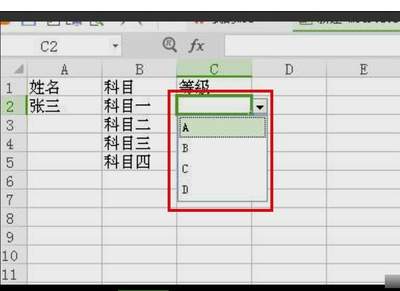
跨表源的批量扩展技巧
如果下拉列表的源数据存放在独立的源工作表中,可以借助定义名称配合offset函数制作动态源范围:点击“公式-定义名称”,在引用位置输入带动态统计的公式,让范围自动匹配源表列的所有非空内容。这种设置下,不管是在源表末尾追加内容,还是在中间插入新的选项行,下拉列表都会自动包含新内容,尤其适合部门名录、商品sku这类需要长期更新的选项场景。操作时要注意避开源区域内的空单元格,否则容易导致下拉列表出现多余空白选项,影响录入效率。