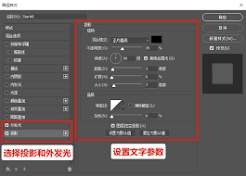
日常处理excel表格时,不少人都遇到过这样的困扰:为了标注重点、区分数据层级给单元格加了各种填充色,临到导出归档、打印提交时,需要把这些临时颜色全部清掉,逐格删除不仅效率极低,还容易漏掉部分标色区域。其实借助excel自带的功能,只要选对方法,几秒钟就能完成全区域的颜色清除操作。
基础功能一键清除:通用场景的零门槛操作
最普适的方法是借助填充色工具直接清除,微软excel、国产wps表格均内置无格式填充的快捷。操作时先框选需要清除颜色的目标区域,如果需要清除全表颜色,直接点击工作表左上角行号与列标交叉的全选三角,就能一键选中整个表的所有单元格;随后在顶部「开始」选项卡找到填充颜色的油漆桶图标,点击旁边的下拉小三角,选择「无填充」,选中区域的所有单元格底色就会立刻恢复默认白色,全程不会改动单元格内的文字、数据内容,新手零学习成本即可操作。
格式刷反向匹配:批量清除多格式附着的场景
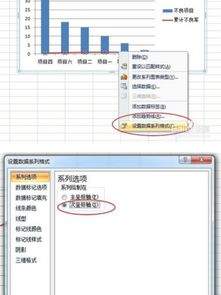
不少单元格的填充色是跨文档、网页复制粘贴时附带的,往往和字体颜色、单元格边框、对齐格式绑定在一起,如果单独清除填充色,后续还要反复调整其他格式非常麻烦。这时可以点选旁边一个没有任何格式的空白单元格,点击顶部的「格式刷」按钮,再用刷形光标划过需要清理的区域,就能把空白单元格的无格式属性批量匹配过去,一次性清除所有多余的填充色、自定义字体色和特殊边框,效率远高于逐项调整。
定位条件精准清除:筛选后批量操作的避坑技巧
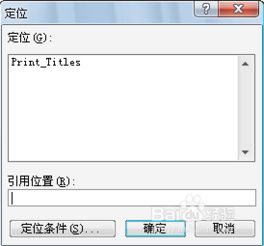
如果表格处于筛选状态、存在隐藏行,直接全选清除颜色很容易误改隐藏单元格的历史标记色。这时可以先选中目标数据区域,按下ctrl+g快捷键调出定位窗口,选择「可见单元格」选项,确认选中后再执行无填充操作,清除颜色的范围就只会覆盖当前屏幕可见的单元格,不会改动隐藏区域的原有格式,适配带有历史标记的台账类表格清理需求。
这些方法不需要编写复杂的宏代码,覆盖了90%以上的日常表格清理场景,能把过去十几分钟的手动清理工作压缩到几秒完成,有效减少报表整理时的无效操作,让格式调整环节不再占用多余的办公时间。