做excel表格时最让人崩溃的瞬间,莫过于辛苦插了十几张产品图、员工照,拖了十分钟都凑不齐单元格边框,打印时发现一半图片飘在表格外,拉格的时候图片还到处乱窜——明明只是想让图片安安稳稳待在单元格里,怎么就这么难?其实根本不用眯着眼睛对着像素级微调,找对方法几秒钟就能让图片和边框严丝合缝。
30秒快速对齐:自带功能一步到位
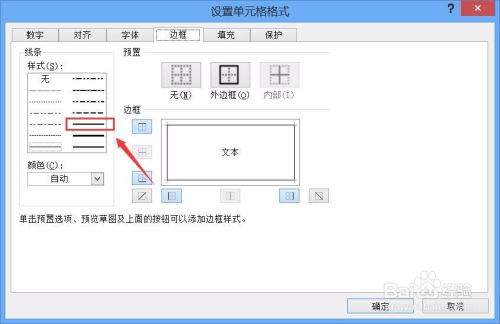
很多人对齐图片全靠鼠标手搓,其实excel自带的对齐功能早就把效率拉满。先把要放图片的单元格行高、列宽调整到和图片适配的尺寸,按住ctrl依次选中所有需要对齐的图片,顶部菜单栏会自动跳出“图片格式”选项卡,点开“对齐”按钮,就能按需选择左对齐、顶端对齐、横向分布等规则,系统会自动把图片边缘拉到统一基准线上。千万别漏了关键一步:右键点任意选中的图片,打开“大小和属性”面板,把属性设置改成“随单元格改变位置和大小”,不然就算对齐完,后续插入行、调整列宽时,图片还是会飘走错位。
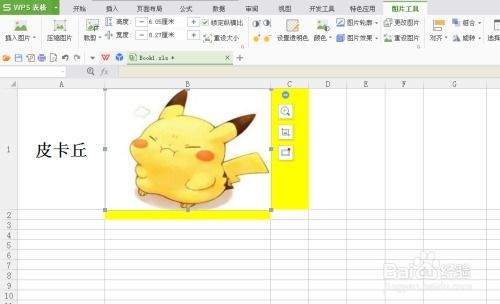
精准匹配单元格:alt键吸附的隐藏技巧
如果追求100%贴边的零缝隙效果,不妨试试老玩家都在用的alt吸附法。插入图片后,不要直接满屏拖动找位置,按住alt键的同时,拖动图片的边角控制点往目标单元格的边框靠,这时候你会发现图片会像被磁铁吸住一样,自动牢牢卡在单元格边框线上,半毫米的缝隙都不会留。哪怕后续调整行高列宽,只要属性设置正确,它会跟着单元格边界一起缩放,完全不会出现图片盖着内容、或者飘在表格外的尴尬情况。
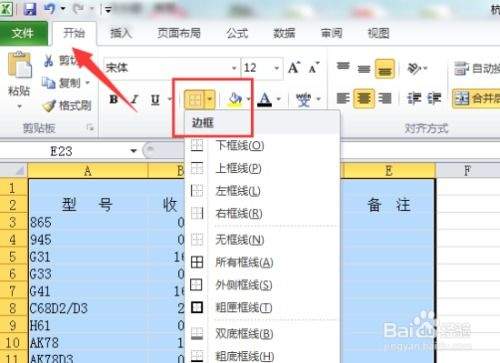
批量对齐救场:上百张图也不慌
要是碰到几十上百张图片的产品sku表、学员信息表,逐个拖动对齐显然不现实。先把所有放图片的单元格批量设置成统一的行高列宽,按住ctrl全选所有错位的图片,依次选择“顶端对齐”“纵向分布”“横向分布”,系统会自动把图片均匀排布在对应的单元格区域里,之前10分钟的手动调整工作量,3秒就能完成。win11/365版本的用户还可以直接选中图片,点“图片格式”里的“嵌入单元格”选项,图片会直接和表格内容绑定,从根源上避免错位问题。