还在为汇报里的折线图犯愁?单根直线拉到底,涨了跌了全靠观众自己找,想把成长期、攻坚期、低谷期的业绩分段标色,翻遍功能栏也找不到开关?其实excel做多段式折线图根本不用插件,顺着逻辑走,10分钟就能做出让老板一眼看懂的专业效果。
提前锚定分段逻辑,别上来就插图表
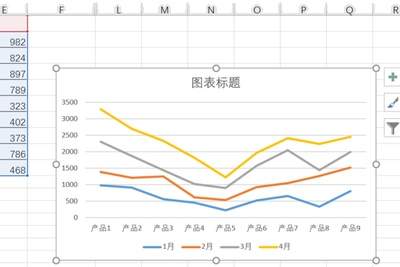
很多人踩的第一个坑,是直接选完全量数据点插入,最后想改某一段的颜色才发现,整根线都是绑定的单个系列,根本没法单独调整。正确操作是先在原数据表旁加对应数量的辅助列——比如要把全年业绩拆成q1爬坡、q2攻坚、q3调整、q4冲刺四个阶段,就新增四列,不属于当前阶段的单元格直接留空。为了避免分段线出现断档,每段的衔接节点(3月末、6月末、9月末)要在相邻的两列同步填值,让多根折线刚好首尾顺接,凑成完整的全年趋势,不会出现空窗断连的尴尬。
原生插入折线,告别“假分段”手动描线
选完包含所有辅助列的全量数据,直接点击顶部菜单栏的“插入-二维折线图”,这时候你会发现图表自动生成了多根独立的折线系列,而不是扭成一团的单根线。这时候逐根右键设置格式:爬坡期用浅蓝柔线,把初期慢慢爬升的视觉权重放低;攻坚期用高饱和橙红色,线宽调到2.25磅,加上圆形数据标记,把核心增长段的视觉优先级拉满;调整期用警示浅灰,让短期回落的阶段不突兀;冲刺期用沉稳深绿,把年末的冲高趋势稳稳落在视觉重心上。

加两个小细节,图表质感直接超过90%的同事
把自动生成的冗余图例删掉,直接在每段折线的中点插入文本框,标注对应阶段的核心成果,比干巴巴的自动图例直观10倍;再把纵轴最小值从默认的0调整为实际数据的浮动下限(比如20万),避免折线被压成平缓直线看不清波动;最后把网格线改成浅灰色虚线,弱化无关线条的存在感,让观众的视线完全聚焦在分段的趋势变化上。
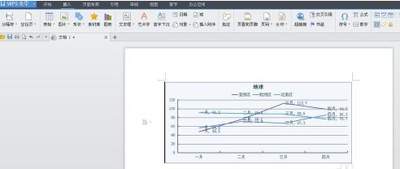
整套操作全是excel原生功能,不用找模板不用装插件,做出来的多段式折线图,能让看图表的人不用翻备注,一眼看清每个阶段的涨跌逻辑,不会把不同阶段的增长、回落混为一谈。不管是季度业绩复盘、项目进度追踪,还是用户增长趋势分析,这种能自动区分阶段的折线图,比平铺直叙的单根折线说服力强太多,下次做汇报用上,大概率能收获“图表做的真清楚”的好评。