在日常办公中,制作表格时经常需要使用斜线表头来区分行列所代表的不同类别。excel 2021提供了多种绘制斜线表头的方法,操作简单且效果清晰。下面介绍几种常用的绘制技巧。
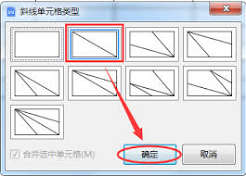
方法一:设置单元格边框绘制斜线
选中需要添加斜线的表头单元格,右键点击选择"设置单元格格式"。在弹出的窗口中切换到"边框"选项卡,点击右下角的斜线按钮,即可在单元格中添加一条从左上到右下的斜线。这种方式快捷直观,适合只需要单条斜线的情况。
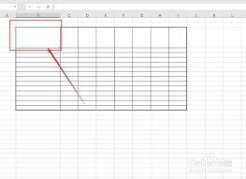
方法二:使用插入形状手动绘制
点击顶部菜单栏的"插入"选项,选择"形状"中的直线工具。在目标单元格内按住鼠标拖动,即可画出任意角度的斜线。绘制完成后,可以通过调整线条的起点和终点来精确控制斜线位置。这种方法灵活性更高,适合需要多条斜线的复杂表头。
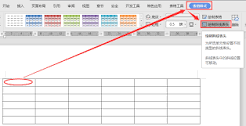
方法三:利用文本框输入表头文字
斜线绘制完成后,需要在斜线两侧分别输入文字说明。可以通过"插入"菜单中的"文本框"功能,在斜线两侧各插入一个文本框,分别输入行和列。选中文本框后将填充和边框都设置为"无",使文字看起来直接浮于表头之上。通过拖动调整文本框位置,确保文字与斜线搭配美观。
注意事项与优化建议
绘制斜线表头时,建议先调整好单元格的行高和列宽,为斜线和文字留出充足空间。如果斜线与文字重叠,可以适当缩小字号或增大单元格。对于需要频繁使用斜线表头的工作,可以将做好的表头单元格复制到其他表格中,提高工作效率。另外,excel 2021还支持通过"绘图工具"对线条颜色和粗细进行自定义,让表头更加符合文档整体风格。掌握这些方法后,即可轻松制作出专业规范的斜线表头。