你是否遇到过这样的崩溃瞬间:一张excel表格里,数据被涂得五颜六色,领导却突然要求"把同色的数据整理到一起"?手动一个个筛选复制?眼睛都要瞎了!别急,今天教你几招,轻松搞定颜色归类,效率直接翻倍。
为什么要按颜色归类?
在日常工作中,我们经常用颜色标记不同类别的数据——红色代表紧急、绿色代表已完成、黄色代表待处理。当数据堆积如山时,按颜色快速归类能让你一目了然掌握工作进度,再也不用在茫茫数据海里翻找。
方法一:筛选+排序,最简单直接
先选中数据区域,点击"数据"选项卡中的"筛选"按钮。然后点击列的下拉箭头,选择"按颜色筛选",选中你要归类的颜色即可。筛选出同色数据后,直接复制粘贴到新的工作表中。虽然需要手动操作几次,但胜在简单易懂,适合颜色种类不多的情况。
方法二:vba宏一键搞定,高手必学
如果你经常需要处理这类问题,vba是终极解决方案。按alt+f11打开编辑器,插入以下代码:根据单元格颜色自动创建新工作表并归类数据。运行后,每种颜色的数据会自动分到不同的sheet中,几秒钟完成你半天的工作量。不懂代码也没关系,网上有大量现成模板,复制粘贴稍作修改就能用。
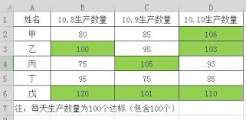
方法三:巧用辅助列+函数
如果你不想用宏,可以添加一列辅助列。通过get.cell函数获取单元格颜色编号(需先定义名称),然后用vlookup或countif对颜色进行分类统计。这种方式虽然步骤稍多,但不涉及编程,适合对宏有顾虑的用户。
小贴士:避免踩坑
需要注意的是,excel本身没有内置"按颜色排序"的功能,筛选也只在开启筛选状态下有效。另外,条件格式的颜色无法直接识别,需要转换为实际填充色才能被检测到。
掌握这些技巧,下次再面对花花绿绿的表格,你就是办公室里最从容的那个人!