在日常办公统计库存、核算销售额、整理成本数据时,计算表格乘积是几乎每天都会用到的操作,不少刚上手excel2019的新手,常会因为不熟悉功能找不到高效的计算方法,其实只要掌握几种常用方法,就能快速搞定不同场景下的乘积计算,接下来就给大家整理了实操性极强的操作步骤。
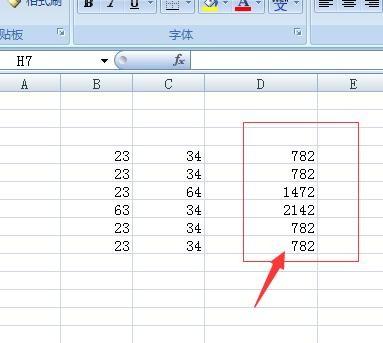
基础直接乘法:两个对应单元格乘积快速计算
如果是计算两列对应单元格的乘积,比如电商店铺的商品单价对应销售数量,计算单种商品的总价,最直观简单的就是直接用乘法符号计算。只需在要输出结果的空白单元格中,输入公式「=单元格1*单元格2」,比如要计算a2单元格的单价乘b2单元格的数量,就输入「=a2*b2」,按下回车就能得到正确结果。得到第一个结果后,把鼠标放在结果单元格的右下角,等光标变成黑色十字填充柄后,按住下拉就能批量填充整列的乘积结果,新手也能一分钟上手操作,适合大部分常规的乘积计算场景。
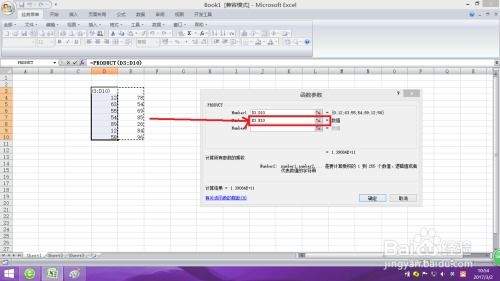
product函数:多个单元格批量求乘积
如果需要计算多个连续或不连续单元格的乘积,一个个输入乘号不仅效率低还容易输错范围,这时用excel2019自带的product函数就能一步解决。product函数的语法非常简单,格式为「=product(计算范围)」,如果要计算a1到a10区域10个数值的乘积,直接输入「=product(a1:a10)」按下回车就能得到结果;如果要计算多个不连续单元格的乘积,只需要用逗号分隔单元格即可,比如「=product(a1,c3,e5)」就能算出三个指定单元格的乘积,适合多数据乘积计算的场景,能大幅降低出错概率。
常见问题及进阶使用技巧
不少新手计算乘积时常遇到结果错误的问题:如果结果显示为0,一般是计算单元格格式为文本,选中区域后将单元格格式改为「数值」就能重新计算出正确结果;如果下拉填充后结果全部相同,是因为excel开启了手动计算,在「公式」选项卡中找到「计算选项」,改为自动即可刷新所有结果。如果需要计算所有乘积的总和,还可以用sumproduct函数一步完成,比如计算a2:a10和b2:b10两列的总销售额,输入「=sumproduct(a2:a10,b2:b10)」就能直接得到结果,无需逐个计算乘积后再加总,效率提升十分明显。