在ps平面设计、海报制作过程中,给文字添加特效是提升设计质感的常用操作,不少新手设计师都会遇到一个问题:想要给文字添加滤镜效果时,顶部的滤镜选项却呈灰色不可点击,不清楚问题出在哪里,更不知道正确的操作方法。今天就全面梳理ps文字图层设置滤镜的方法和注意事项,帮你轻松做出想要的文字特效。
为什么文字图层无法直接添加滤镜
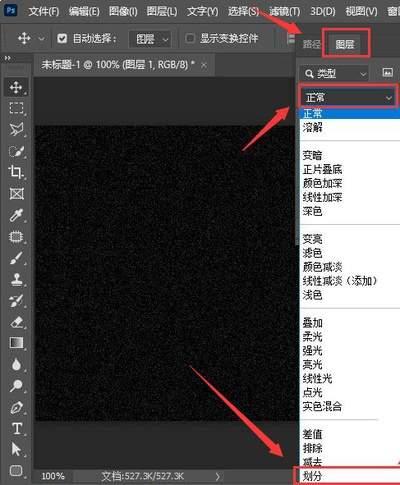
ps中的文字图层属于矢量图层,会默认保留文字的可编辑属性,支持随时修改文字内容、字体、字号和间距。而绝大多数ps滤镜属于像素级效果工具,只能对位图图像进行处理,无法直接作用于矢量文字图层,因此默认状态下滤镜功能会对文字图层锁定,需要先转换图层类型才能正常使用,只有极少数支持矢量的滤镜可以直接添加,实用性不高。
方法一:栅格化文字后添加滤镜
这是最传统也最节省性能的操作方法,具体步骤为:在ps中输入目标文字后,在右侧图层面板找到对应的文字图层,右键点击图层名称,在弹出菜单中选择「栅格化文字」,等待转换完成后,原本的矢量文字就会变成位图像素图层,此时顶部菜单栏的滤镜功能已经完全激活,你可以根据需求选择任意滤镜效果,比如做复古海报可以添加「纹理-颗粒」滤镜,做动感文字可以添加「模糊-动感模糊」滤镜,调整参数确认即可。这种方法的优势是操作简单、文件体积小,不会占用过多运行内存,缺点是栅格化后文字无法再编辑修改,如果后期需要调整文字内容,只能重新输入文字再做一遍滤镜,适合已经确定终稿内容、不需要二次修改的设计场景。
方法二:转换智能对象添加滤镜(推荐)
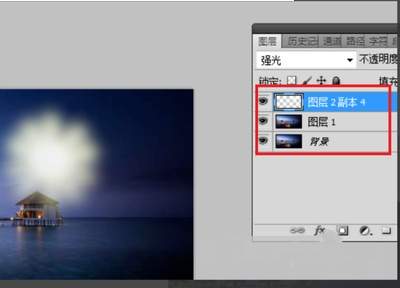
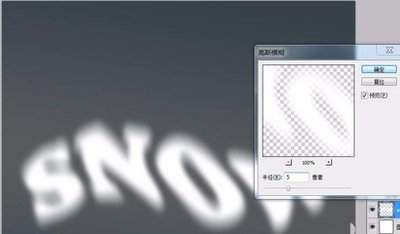
如果你的设计还需要调整修改,更推荐用转换智能对象的方法添加滤镜,操作也十分简单:选中目标文字图层后右键点击,选择「转换为智能对象」,转换完成后即可正常添加所有滤镜。这种方法的核心优势是全程可编辑:添加滤镜后,滤镜会作为可修改的智能滤镜附着在图层上,随时可以双击调整参数;如果需要修改文字内容,只要双击智能对象的缩略图,在打开的新窗口中修改文字后保存,原文件的滤镜效果会自动应用到新文字上,完全不需要返工。唯一的小缺点是智能对象会略微增加文件体积,配置较低的设备可能会出现轻微卡顿,对多数设计场景来说几乎没有影响。对于新手来说,刚开始练习的时候建议优先选择这种方法,哪怕做错了也不用重头再来,能省下大量调整时间。