在日常工作汇报和数据分析中,不少用excel2016做图表的朋友都会遇到同一个问题:展示图表后,受众想要核对具体数值,还得来回跳转翻找原始数据源,既影响演示节奏,也显得排版不够专业。其实只要在图表底部添加自带的联动数据表格,就能解决这个问题,操作也没有大家想的复杂,接下来就分享具体的操作方法和调整技巧。

快速添加预设数据表格
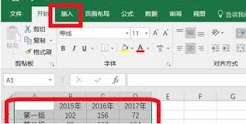
这种方法是最常用的一键添加法,适合大多数新手用户。首先我们按照常规流程做好需要的图表,点击选中整个图表区域,此时excel顶部功能区会自动弹出「图表设计」选项卡,点击进入后找到左上角的「添加图表元素」按钮。点击下拉菜单找到「数据表」选项,展开后会看到三个选项:「无」是默认不显示,另外两个分别是「显示数据表」和「显示数据表和图例项标示」,根据自己的需求选择即可。选择完成后,规范的数据表格就会自动生成在图表底部,表格数据和图表数据源直接联动,不需要手动输入整理,整个操作10秒就能完成。
自定义调整数据表格样式
很多用户添加默认数据表后,会觉得样式和整体图表风格不匹配,这时候我们可以自定义修改格式。点击选中底部生成的数据表,点击鼠标右键,选择「设置数据表格式」,此时右侧会弹出设置侧边栏,我们可以在这里修改数据表的边框颜色、填充底色、字体大小,甚至可以隐藏不需要显示的表头或多余图例项标示。如果希望数据表更简洁,可以隐藏多余的边框线,只保留横向分隔线,让整体排版更清爽,轻松适配商务风、清新风等不同的汇报风格。
添加后常见问题调整技巧
不少人添加数据表后会遇到图表被挤压变形的问题,解决方法非常简单:只需要选中整个图表,拖动图表四周的尺寸控点,拉大整体图表区域,数据表就会自动分配空间,不会挤压图表展示部分。如果需要固定表格大小适配固定排版区域,也可以右键数据表选择「大小和属性」,在属性面板中设置固定的高度和宽度,满足个性化排版需求。需要注意的是,excel2016自带的数据表会随原始数据源的修改自动更新,不需要手动二次调整,比手动插入额外表格省心很多,这个小技巧也能让你的数据分析报告专业度提升不少。