日常工作中,我们经常需要在excel大量数据里查询符合多个条件的内容,普通筛选面对复杂需求常常捉襟见肘,学会用高级筛选实现多条件查询,能大幅提升数据处理效率。
高级筛选的前提:正确设置条件区域
高级筛选的核心就是条件区域的设置,这也是很多新手容易出错的地方。首先,条件区域必须和原数据区域之间至少空出一行一列,避免excel把条件区域误判为原数据的一部分。其次,条件区域的表头名称必须和原数据的表头完全一致,哪怕多一个空格都会导致筛选出错。最关键的规则是:多个条件写在同一行代表“同时满足所有条件”(逻辑与),写在不同行代表“满足任意一个条件即可”(逻辑或),掌握这个规则就成功了一半。
多条件同时满足:筛选同时符合多个要求的数据
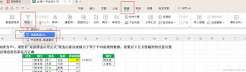
举个实际工作的例子:我们要从员工表中筛选出“市场部”、“入职年限大于3年”、“月工资大于8000”的员工,那条件区域就需要三个和原表一致的表头,依次是部门、入职年限、月工资,然后把三个条件都写在同一行:部门单元格填“市场部”,入职年限单元格填“>3”,月工资单元格填“>8000”。设置完成后,点击「数据」选项卡中的「高级」,在弹出的窗口中,确认列表区域自动选中了你的原数据,再选中你刚才设置好的条件区域,最后选择筛选结果的存放位置(可以选原有区域显示,也可以复制到其他空白位置),点击确定就能得到想要的结果。

多条件满足其一:灵活筛选任意符合要求的数据
如果需求是筛选出“市场部员工,或者月工资大于10000的员工”,那就要把条件放在不同行。条件区域同样保留部门和月工资两个表头,第一行部门填“市场部”,月工资留空;第二行月工资填“>10000”,部门留空,这样设置后,筛选出来的就是符合任意一个条件的数据。如果需要筛选包含某个关键词的文本,还可以配合通配符使用,比如要筛选姓名中包含“明”的员工,条件写“*明*”就可以了;筛选姓王的员工,条件写“王*”即可。
高级筛选功能摆脱了普通筛选的限制,只要摸透条件区域的设置规则,就能轻松实现各种复杂的多条件查询,帮你快速搞定数据整理工作,节省大量重复操作的时间。