很多刚接触photoshop 2022的设计新手,在作图的时候经常会碰到不小心拖动了已经做好的图层,或者误改了已经调整好的像素,最后还要花时间回退重做,其实只要学会锁定图层就能避免这些问题,接下来就给大家整理ps2022锁定图层的完整操作方法。
图层面板基础锁定:四种模式适配不同需求
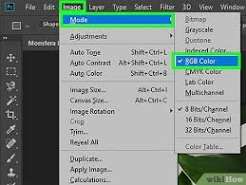
ps2022默认会把图层面板放置在软件界面右侧,如果没有显示,可以点击顶部菜单栏「窗口」-「图层」调出面板。在图层面板的上方,有一排四个带锁图标的按钮,就是不同的锁定选项,适配不同的作图场景:第一种是「锁定透明像素」,开启后只能编辑图层内已经存在像素的区域,透明区域不会被改动,修图抠图调整边缘的时候非常常用;第二种是「锁定图像像素」,开启后无法修改图层的像素内容,但是仍然可以移动图层位置,适合需要固定画面内容调整排版时使用;第三种是「锁定位置」,和上一种刚好相反,开启后不能移动图层,但是可以正常编辑像素,适合给固定位置的背景上色勾线时使用;第四种是「全部锁定」,点击后图层的移动、编辑全部禁止,是最彻底的锁定方式,已经完全做好的成品图层点这个就可以放心操作其他部分。
批量锁定与快速操作:提升复杂作图效率
做海报、ui设计这类分层较多的项目时,逐个锁定图层太麻烦,ps2022支持批量锁定操作:按住ctrl点击可以选中多个不连续的图层,按住shift点击可以选中连续范围的多个图层,选中后点击任意锁定按钮,就能一次性给所有选中图层开启对应锁定。不少分层超过几十层的大型设计项目,这个技巧能节省至少一半的锁定操作时间。如果习惯右键操作,选中图层后点击右键,在弹出菜单里直接点击「锁定图层」也可以一键开启全部锁定;如果已经把同类内容分组,直接点击分组名称前的锁定选框,就能锁定整个分组内的所有图层,比逐个操作效率高很多。
新手常见问题:背景层锁定与解锁误区
很多新手刚打开ps新建文件时,会发现默认背景层自带锁定标识,无法移动编辑,这是ps的默认设置,只需要双击背景层上的锁形图标,就能把背景层转换成普通图层解锁编辑。如果锁定后需要修改内容,只要选中锁定的图层,再次点击对应的锁定按钮,取消按钮的选中状态就能解锁;如果作图时突然发现画笔、移动工具无法正常使用,先检查一下是不是误锁了当前工作图层,这是新手最常碰到的操作陷阱,只要解锁就能恢复正常操作。