在做海报设计、新媒体封面或者电商主图的时候,带光泽感的文字总能瞬间提升画面质感,不管是轻奢风金属字还是通透感玻璃字,都离不开ps的光泽效果设置,新手也能按照步骤快速做出自然高级的文字光泽,接下来分享详细操作方法。
第一步:创建适配的基础文字
打开ps后,根据使用场景新建对应尺寸的画布,比如做电商主图就选800*800像素,做公众号封面就选900*383像素。接着选择左侧工具栏的「横排文字工具」,输入你需要的文字内容,这里建议选择字重偏粗的字体,比如思源黑体粗体、站酷高端黑或者montserrat粗体,细体字笔画太窄,很难呈现出清晰的光泽层次,调整好文字的大小、字间距和位置后,确认保存文字图层即可。
第二步:调整光泽样式核心参数
双击文字图层的缩略图,调出「图层样式」面板,在左侧效果列表中找到「光泽」选项点击进入设置面板。首先设置混合模式,大部分场景下选择「正片叠底」就能得到自然的明暗过渡,点击颜色块,选择比底色文字深1-2个度的同色系,比如浅香槟金文字就搭配棕金色光泽,雾霾蓝文字搭配灰蓝色光泽,接着把不透明度调整到40%-60%之间,角度一般设置为120°符合日常视觉习惯,也可以根据画面整体光源方向灵活调整。
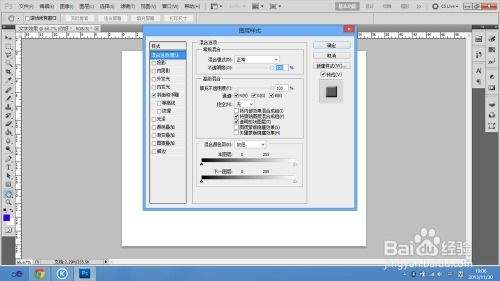
接下来调整核心的距离和大小参数:距离控制光泽和文字中心的偏移,一般设置在10-25像素,大小控制光泽的扩散范围,设置在20-40像素之间,调整参数的同时可以直接在画布上预览效果,拖动效果面板里的角度预览锚点,还能直观调整光泽的位置。最后别忽略等高线设置,选择起伏平缓的环形等高线,勾选「消除锯齿」,就能得到顺滑自然的光泽过渡,不会出现生硬的色块断层。
第三步:进阶优化提升质感
基础光泽设置完成后,可以根据风格做微调,如果想要做金属质感文字,可以在光泽之外新增一层「渐变叠加」,用浅到深的同色系线性渐变,把渐变不透明度降到20%,让光泽层次感更强;如果做通透玻璃光泽,可以把文字图层的填充不透明度降到10%以下,保留光泽效果的同时增加通透感。需要注意的是,不要把光泽不透明度调得过高,也不要把范围开得太大,否则会盖住文字本身的轮廓,影响可读性,所有参数都要根据文字的实际大小灵活调整。