在创意海报、潮牌设计和活动banner中,切割条纹拼接而成的文字因为个性十足、辨识度高,一直很受设计师喜爱。其实只用ps基础操作就能做出这种效果,新手也能快速上手。
新建画布与基础文字设置
打开ps后,根据使用场景新建画布:如果是线上使用,分辨率设为72ppi,印刷输出则设为300ppi。选择文字工具输入需要设计的内容,字体优先选粗厚的无衬线字体,比如思源黑体bold、汉仪粗圆这类,粗字体更能凸显切割条纹的设计感。输入完成后调整文字大小和位置,让文字撑满画布的核心区域,接着右键点击文字图层,选择“转换为形状”,方便后续的切割操作。
绘制条纹完成切割操作
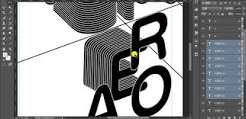
新建一个空白图层,放在文字图层上方。选择矩形选框工具,按住shift拖动绘制出宽度均匀的竖长条,填充和文字反差明显的颜色(比如黑文字就填充白色条纹)。画好第一个条纹后,按住alt拖动条纹复制出多个,保持所有条纹宽度一致、间距均匀,铺满整个文字区域后,把所有条纹图层合并为一个图层。接下来按住ctrl点击合并后的条纹图层,载入选区后回到文字图层,点击图层面板下方的“添加图层蒙版”按钮,文字就会自动按照条纹形状被切割,隐藏多余部分,露出条纹拼接的效果。
调整细节丰富设计效果
基础效果完成后,可以根据需求调整细节:如果想要双色效果,只需要修改文字和条纹的颜色,碰撞出强烈的视觉反差;如果想要斜纹效果,在合并条纹后ctrl+t自由旋转,调整到想要的倾斜角度再添加蒙版即可;想要错位立体感的话,可以给条纹图层添加轻微的投影,或者错开部分条纹的位置,营造出错落的层次感。最后如果想要整体更突出,可以给文字加个外发光或者细描边,提升文字在画面中的辨识度。这种设计方法灵活多变,调整颜色、条纹宽度和角度就能适配复古、潮酷、简约等多种风格的设计需求,很适合用在音乐节宣传、潮流单品海报、品牌活动主视觉中。